Tambah rekan kerja ke akunmu
Undang rekan tim ke akun VerifyPDF-mu. Ini menjelaskan siapa yang bisa mengirim undangan, cara kerja alur undangan dan kenapa kamu mengundang satu orang per email.
Akun VerifyPDF-mu dipakai bersama seluruh perusahaanmu. Saat kamu menambah rekan kerja, mereka bergabung ke akun yang sama dan berbagi riwayat dokumen, kunci API, tagihan dan jatah dokumen yang sama. Kamu mengundang orang satu per satu lewat email.
Siapa yang bisa menambah rekan kerja
Kamu hanya bisa menambah rekan kerja jika keduanya benar:
- Kamu adalah admin pada akun.
- Akun berada pada paket trial, Professional atau Corporate.
Akun paket Basic tidak bisa menambah rekan kerja, jadi menu User management tidak muncul. Anggota biasa juga tidak pernah melihatnya. Untuk mengetahui apa yang bisa dilakukan setiap peran, lihat Peran admin dan anggota.
Kirim undangan
- Buka menu profil di kanan atas.
- Klik User management.
- Klik Add a new user.
- Masukkan nama lengkap dan email rekan kerja.
- Klik Invite.
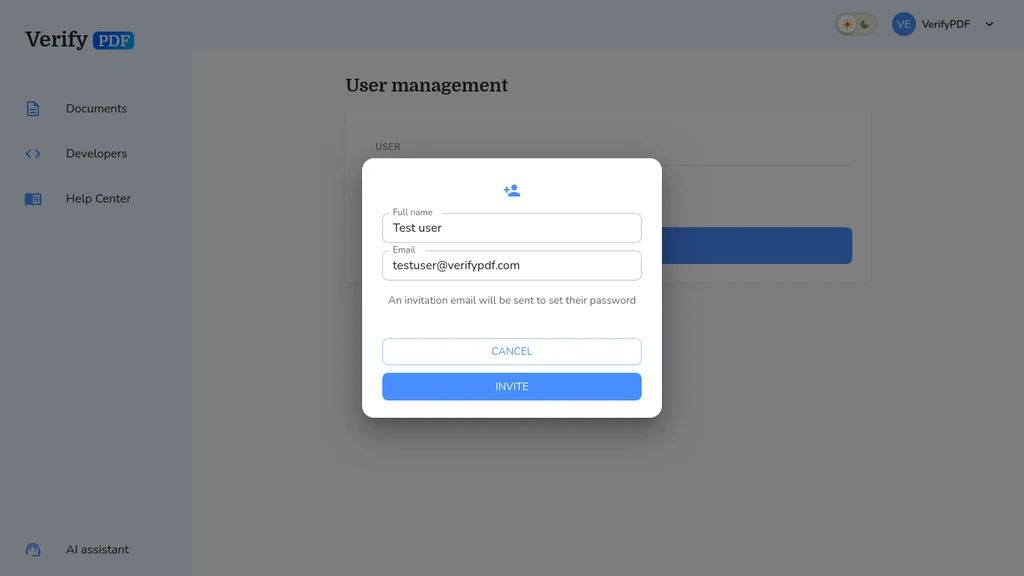
VerifyPDF mengirim email undangan ke alamat itu. Rekan kerjamu mengklik tautannya dan menyetel kata sandinya sendiri. Kamu tidak menyetel kata sandi untuk mereka.
Pengguna baru selalu mulai sebagai anggota biasa, bukan admin. Kamu bisa mempromosikan mereka nanti. Lihat Hapus rekan kerja atau ubah admin.
Satu rekan kerja per kesempatan
Kamu mengundang orang lewat email, satu per satu. Tidak ada unggah massal atau tautan undangan bersama. Untuk menambah beberapa rekan tim, ulangi langkah di atas untuk tiap orang.
Apa yang dilihat rekan kerjamu berikutnya
Rekan kerjamu menerima email yang menunjukkan siapa yang mengundang mereka. Mereka mengklik tautannya, menyetel kata sandi dan masuk di secure.verifypdf.com. Untuk sisi proses mereka, lihat Terima undangan.
Jika email mereka sudah dipakai pada akun VerifyPDF lain, undangan ditolak. Dalam hal itu mereka perlu memakai alamat email berbeda.