Usuń współpracownika lub zmień administratora
Zarządzaj zespołem w User management. Omawiamy awansowanie i degradowanie administratorów, usuwanie członka oraz zasadę, że przed usunięciem trzeba odebrać prawa administratora.
Administratorzy zarządzają zespołem z poziomu User management. Stamtąd możesz awansować członka na administratora, odebrać prawa administratora albo całkowicie usunąć członka. Mogą to robić tylko administratorzy i tylko w planie próbnym, Professional lub Corporate.
Otwórz User management
- Otwórz menu profilu w prawym górnym rogu.
- Kliknij User management.
Każdy członek pojawia się jako wiersz z dostępnymi obok działaniami.
Zrób z kogoś administratora
Aby dać członkowi pełną kontrolę nad kontem:
- Znajdź wiersz członka.
- Kliknij Make admin.
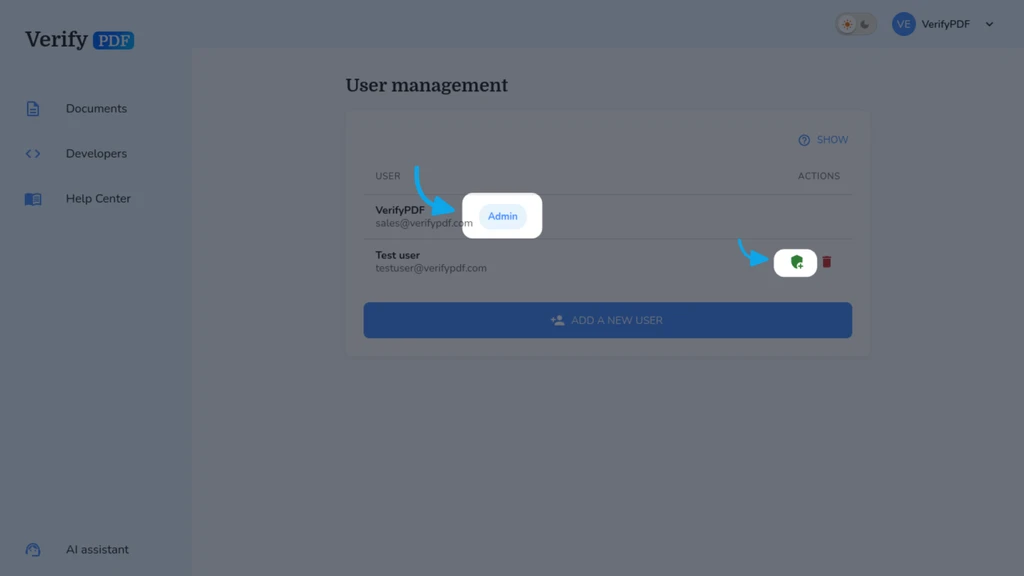
Może teraz otwierać User management i Billing. Aby zobaczyć, co się zmienia, przeczytaj Role administratora i członka.
Odbierz prawa administratora
Aby zamienić administratora z powrotem w zwykłego członka:
- Znajdź wiersz administratora.
- Kliknij Remove admin.
Możesz odebrać sobie prawa administratora tylko wtedy, gdy istnieje przynajmniej jeszcze jeden administrator. Konto zawsze potrzebuje przynajmniej jednego administratora.
Usuń członka
Zwykłego członka możesz usunąć w dowolnej chwili.
- Znajdź wiersz członka.
- Kliknij ikonę kosza.
- Potwierdź.
Usunięcie członka natychmiast odbiera mu dostęp. Nie może już się zalogować ani korzystać ze wspólnych kluczy API.
Odbierz prawa administratora przed usunięciem
Nie możesz usunąć członka, który nadal jest administratorem. Działanie kosza nie jest dostępne dla administratora.
Aby usunąć administratora z konta:
- Kliknij Remove admin w jego wierszu, aby zrobić z niego zwykłego członka.
- Następnie kliknij ikonę kosza i potwierdź.
W planach próbnym, Professional i Corporate nie ma stałego limitu miejsc, więc możesz dodawać i usuwać członków w miarę zmian w zespole. Zobacz Dodaj współpracownika, aby zaprosić kogoś nowego.