Dodaj współpracownika do konta
Zaproś członka zespołu do konta VerifyPDF. Wyjaśniamy, kto może wysyłać zaproszenia, jak działa proces zaproszenia i dlaczego zapraszasz po jednej osobie e-mailem.
Twoje konto VerifyPDF jest wspólne dla całej firmy. Gdy dodajesz współpracownika, dołącza on do tego samego konta i dzieli tę samą historię dokumentów, klucze API, płatności i limit dokumentów. Zapraszasz osoby po jednej, e-mailem.
Kto może dodać współpracownika
Możesz dodać współpracownika tylko wtedy, gdy oba poniższe warunki są spełnione:
- Jesteś administratorem na koncie.
- Konto jest w planie próbnym, Professional lub Corporate.
Konta w planie Basic nie mogą dodawać współpracowników, więc menu User management się nie pojawia. Zwykli członkowie też go nigdy nie widzą. Aby dowiedzieć się, co może każda rola, zobacz Role administratora i członka.
Wyślij zaproszenie
- Otwórz menu profilu w prawym górnym rogu.
- Kliknij User management.
- Kliknij Add a new user.
- Wpisz pełne imię i nazwisko oraz e-mail współpracownika.
- Kliknij Invite.
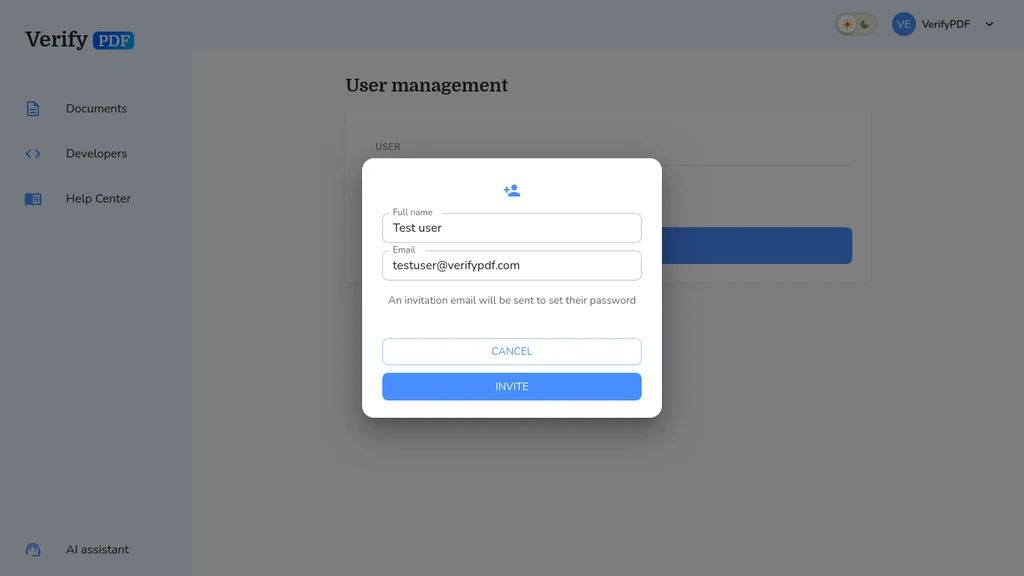
VerifyPDF wysyła e-mail z zaproszeniem na ten adres. Twój współpracownik klika link i ustawia własne hasło. Nie ustawiasz dla niego hasła.
Nowi użytkownicy zawsze zaczynają jako zwykły członek, a nie administrator. Możesz ich później awansować. Zobacz Usuń współpracownika lub zmień administratora.
Po jednym współpracowniku naraz
Zapraszasz osoby e-mailem, po jednej naraz. Nie ma przesyłania zbiorczego ani wspólnego linku z zaproszeniem. Aby dodać kilku członków zespołu, powtórz powyższe kroki dla każdej osoby.
Co twój współpracownik widzi dalej
Twój współpracownik otrzymuje e-mail pokazujący, kto go zaprosił. Klika link, ustawia hasło i loguje się na secure.verifypdf.com. Aby poznać jego stronę procesu, zobacz Przyjmij zaproszenie.
Jeśli jego e-mail jest już używany na innym koncie VerifyPDF, zaproszenie zostaje odrzucone. W takim przypadku musi użyć innego adresu e-mail.