Role administratora i członka
VerifyPDF ma dwie role, administratora i zwykłego członka. Wyjaśniamy dokładnie, co może każda rola, w tym które obszary są tylko dla administratorów.
VerifyPDF ma dokładnie dwie role: administrator i zwykły członek. Wszyscy na koncie dzielą tę samą historię dokumentów, te same klucze API i ten sam limit dokumentów. Rola zmienia tylko to, kto może zarządzać samym kontem.
Co może administrator
Administrator ma pełną kontrolę nad kontem. Administrator może:
- Otworzyć User management, aby dodawać i usuwać członków.
- Awansować członka na administratora albo odebrać prawa administratora innemu administratorowi.
- Mieć dostęp do Billing, w tym planów, pakietów i faktur.
- Weryfikować dokumenty i przeglądać wspólną historię, jak wszyscy inni.
Aby kogoś zaprosić, zobacz Dodaj współpracownika. Aby zmienić, kto jest administratorem, zobacz Usuń współpracownika lub zmień administratora.
Co może zwykły członek
Zwykły członek może korzystać z produktu na co dzień, ale nie może zarządzać kontem. Zwykły członek może:
- Weryfikować dokumenty.
- Przeglądać wspólną historię dokumentów i raporty.
- Korzystać ze wspólnych kluczy API.
- Edytować swój własny profil, hasło i e-mail.
Zwykły członek nie widzi User management ani Billing. Te obszary są ukryte, a nie tylko zablokowane.
Jak przydzielane są role
Nowo zaproszeni użytkownicy zawsze zaczynają jako zwykły członek. Administrator może ich później awansować. Nie ma roli właściciela, obserwatora ani menedżera płatności. Administrator i zwykły członek to jedyne dwa poziomy.
Utrzymanie przynajmniej jednego administratora
Konto zawsze potrzebuje przynajmniej jednego administratora. Administrator może odebrać sobie prawa administratora tylko wtedy, gdy istnieje przynajmniej jeszcze jeden administrator. To sprawia, że ktoś przez cały czas zachowuje kontrolę nad płatnościami i zarządzaniem użytkownikami.
Czym mogą zarządzać administratorzy
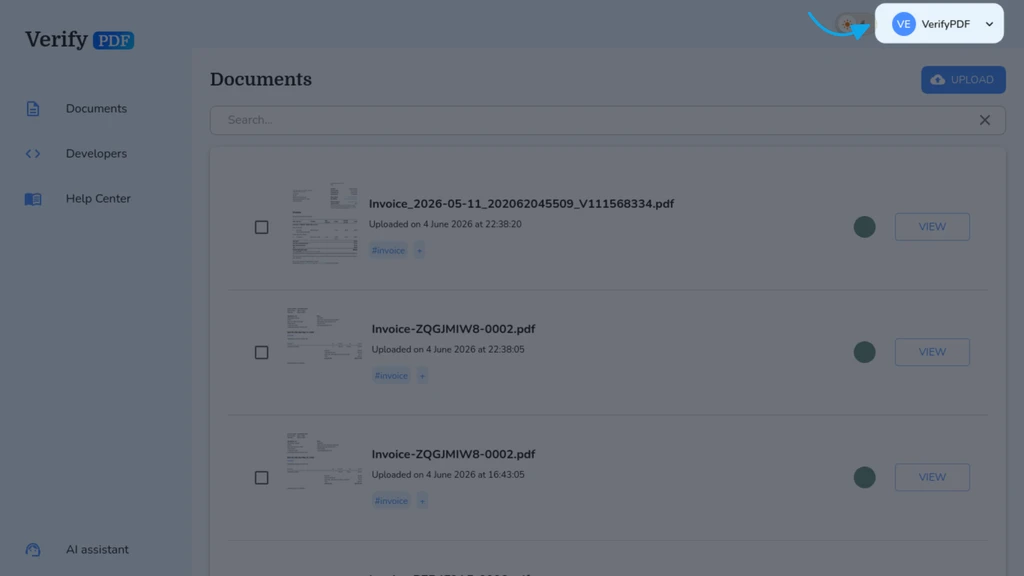
Oba te obszary znajdują się w menu profilu w prawym górnym rogu i są widoczne tylko dla administratorów:
- User management, aby dodawać, usuwać i awansować członków.
- Billing, aby zarządzać planem, pakietami i fakturami.