Prześlij dokument do weryfikacji
Przesyłaj oryginalne pliki PDF lub obrazy dokumentów tożsamości w panelu VerifyPDF, poznaj zasady dotyczące plików i poczekaj na każdy wynik ryzyka oszustwa.
Dokumenty przesyłasz ze strony Documents w panelu. VerifyPDF analizuje każdy plik i daje ci wskaźnik zaufania oraz ocenę ryzyka oszustwa.
Zanim zaczniesz
- Potrzebujesz konta na secure.verifypdf.com.
- Każdy plik to albo oryginalny plik PDF (dla dokumentów finansowych i urzędowych), najlepiej pobrany bezpośrednio z banku, od pracodawcy, z portalu lub od wystawcy, albo obraz (JPG, PNG, HEIC/HEIF) dla dokumentu tożsamości.
- Potrzebujesz przynajmniej jednego dokumentu pozostałego w swoim limicie. Jeśli nie masz planu, twój limit wynosi zero i nie możesz przesyłać.
Zasady dotyczące plików
VerifyPDF przyjmuje oryginalne pliki PDF dla dokumentów finansowych i urzędowych oraz obrazy (JPG, PNG, HEIC/HEIF) dla dokumentów tożsamości, takich jak paszporty, prawa jazdy, dowody osobiste i karty pobytu. Nie przyjmuje plików Word, arkuszy kalkulacyjnych ani plików, których nazwę zmieniono, aby kończyła się na .pdf, choć tak naprawdę nimi nie są.
Używaj oryginalnego pliku PDF pobranego ze źródła, kiedy tylko to możliwe. Nie dziel wyciągu na osobne pliki, nie sklejaj zrzutów ekranu w plik PDF ani nie eksportuj pliku ponownie przez inne narzędzie tylko po to, aby dał się przesłać. Te zmiany mogą usunąć sygnały, które sprawiają, że dokument warto zweryfikować. W przypadku dokumentu tożsamości prześlij wyraźne zdjęcie lub skan, a nie “drukowanie do PDF”. Zobacz Zweryfikuj dokument tożsamości.
Każdy plik może mieć do 100 MB. Jeśli oryginalny plik źródłowy jest większy, skontaktuj się z pomocą techniczną zamiast zmieniać plik.
Dobre praktyki
- Wybieraj oryginalny plik. Pobieraj plik PDF bezpośrednio ze źródła (portal banku, system płacowy, oprogramowanie księgowe), a nie drukuj go i ponownie skanuj.
- Nie przetwarzaj dokumentów ponownie. Ponowne drukowanie, ponowne skanowanie czy “drukowanie do PDF” usuwa oryginalne cyfrowe odciski palca i może utrudnić zweryfikowanie autentycznego dokumentu.
- Używaj dobrych zdjęć do dokumentów tożsamości. Wypełnij kadr, unikaj odblasków i rozmazania i uchwyć cały dokument.
Prześlij swoje dokumenty
Zacznij na stronie Documents i wybierz Upload w prawym górnym rogu, aby otworzyć panel przesyłania.
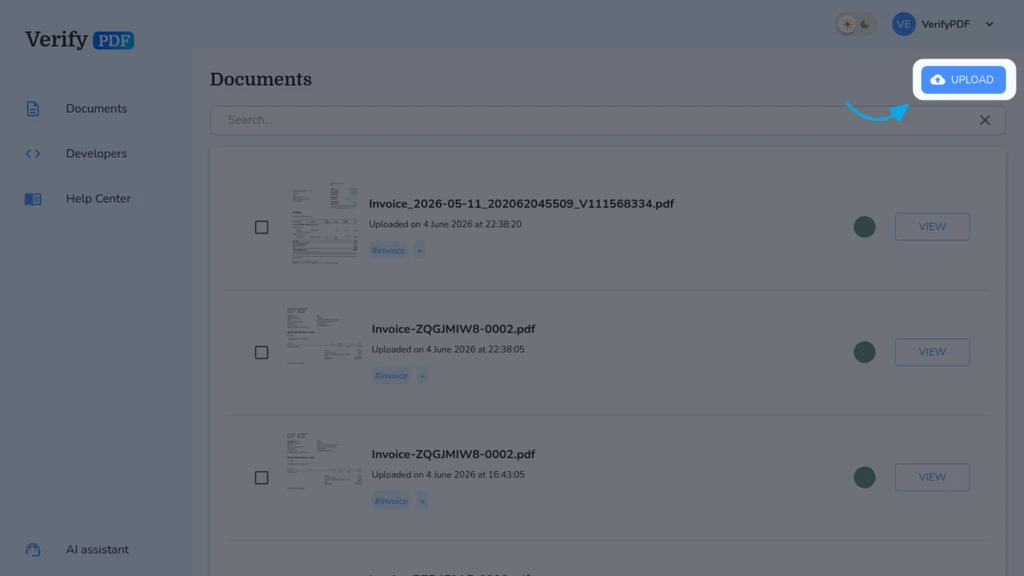
- Zaloguj się na secure.verifypdf.com. Trafiasz na stronę Documents.
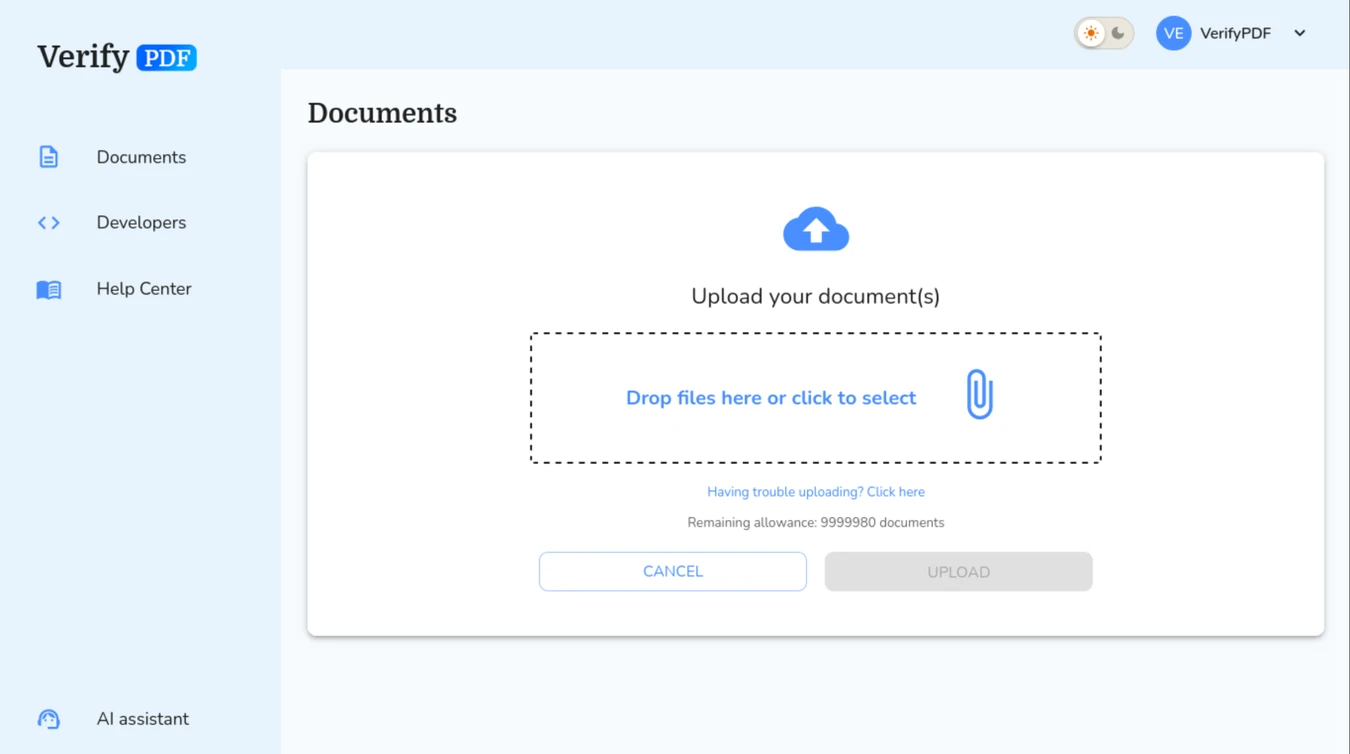
- Wybierz Upload w prawym górnym rogu, a potem przeciągnij jeden lub więcej plików na panel przesyłania albo kliknij panel, aby przeglądać i wybrać pliki.
- Możesz przesłać do 10 plików naraz. Jeśli wybierzesz więcej, akceptowanych jest tylko pierwsze 10.
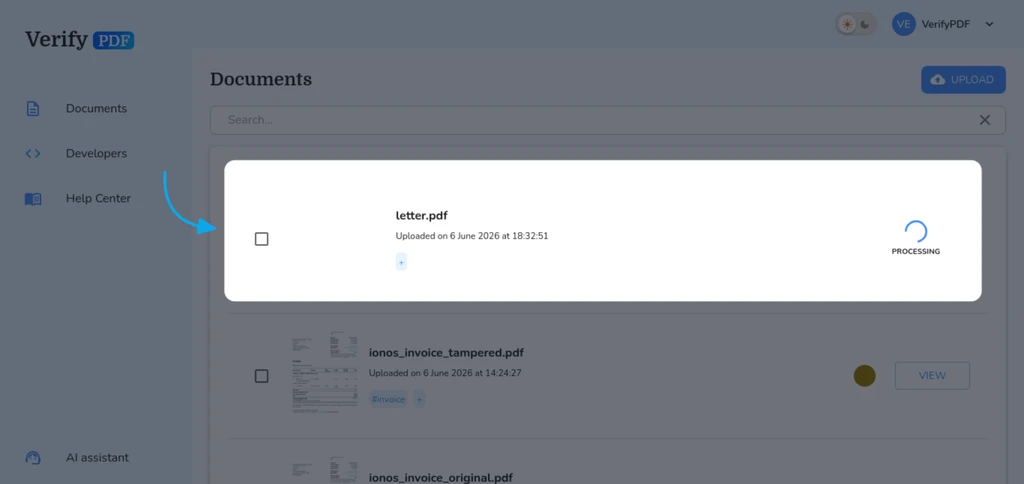
- Dokumenty pojawiają się na twojej liście od razu, każdy ze wskaźnikiem processing.
Poczekaj na wyniki
Analiza działa w tle, więc nie musisz jej pilnować.
Większość dokumentów kończy się w około 5 sekund, zwłaszcza proste jednostronicowe pliki, takie jak pojedynczy odcinek wypłaty. Większe lub bardziej złożone pliki trwają dłużej: dokument z wieloma stronami albo wieloma ostrzeżeniami o oszustwie może zająć do 3 minut, na przykład wyciąg bankowy liczący 260 stron. Każdy wynik pojawia się osobno, gdy tylko jest gotowy, więc możesz zostać na stronie albo wrócić później.
Niemal każdy dokument kończy jako Analysed, ze wskaźnikiem zaufania i oceną ryzyka oszustwa. Jeśli z plikiem coś jest nie tak, możesz zamiast tego zobaczyć Password-protected lub Corrupted. Zobacz nie udało się przesłać dokumentu, aby rozwiązać każdy z tych przypadków.
Sprawdź swój limit
Każdy przeanalizowany dokument używa jednego dokumentu z twojego planu lub pakietu przedpłaconego. Gdy twój limit się wyczerpie, panel przesyłania jest wyłączony do momentu, gdy doładujesz. Aby zobaczyć, ile zostało, sprawdź swoje użycie i limit.
Co zrobić dalej
- Otwórz wynik i dowiedz się, jak odczytać wynik weryfikacji.
- Znajdź wcześniejsze przesłania na liście wcześniejszych dokumentów.