Ändra ditt lösenord eller mejladress
Uppdatera dina inloggningsuppgifter i VerifyPDF. Här förklaras hur du ändrar lösenord eller mejladress, varför du måste ange ditt nuvarande lösenord och hur du raderar kontot.
Du ändrar dina inloggningsuppgifter på sidan Redigera profil. Att uppdatera mejladress eller lösenord är känsligt, så VerifyPDF ber dig först ange ditt nuvarande lösenord. Det bekräftar att det verkligen är du.
Öppna Redigera profil
- Öppna profilmenyn uppe till höger.
- Klicka på Redigera profil.
Ditt namn, företagsnamn och språk finns också på den här sidan. De fälten sparas utan en lösenordskontroll.
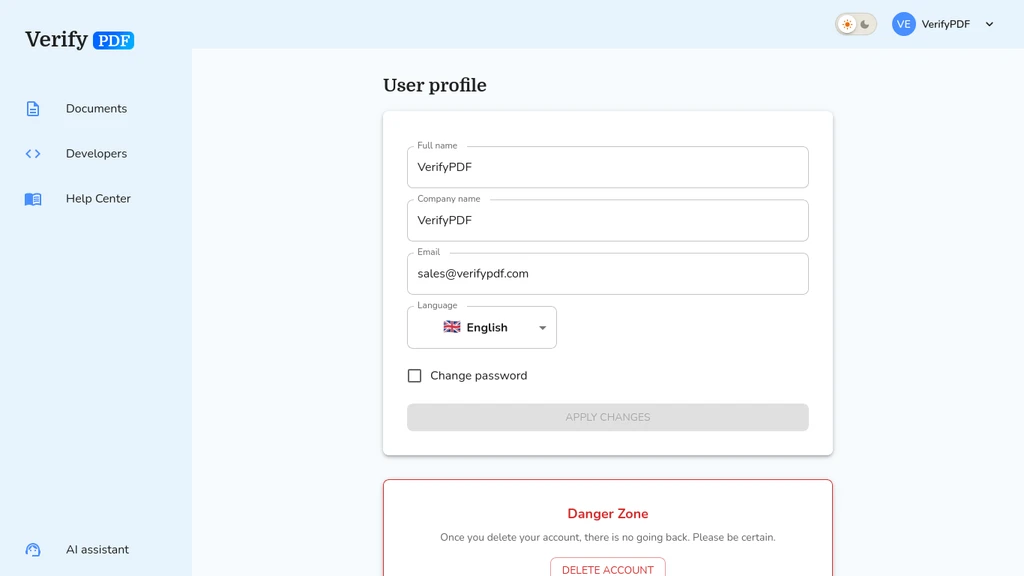
Ändra ditt lösenord
- Ange ett nytt lösenord.
- Bekräfta det nya lösenordet.
- Ange ditt nuvarande lösenord när du blir tillfrågad.
- Spara dina ändringar.
Använd ditt nya lösenord nästa gång du loggar in.
Ändra din mejladress
- Ange din nya mejladress.
- Ange ditt nuvarande lösenord när du blir tillfrågad.
- Spara dina ändringar.
Från och med då loggar du in med den nya mejladressen.
Varför kontrollen sker
Att ändra mejladress eller lösenord skulle kunna låta någon ta över ditt konto om din session lämnades öppen. Steget med nuvarande lösenord blockerar det. Det körs bara för dessa två ändringar. Ditt namn, företagsnamn och språk sparas utan det.
Radera ditt konto
Att radera kontot är permanent och ligger i Danger Zone i din profil. Att radera kontot kan inte ångras.
Innan du kan radera kontot måste två villkor vara uppfyllda:
- Avsluta först eventuell aktiv prenumeration. Så länge en prenumeration är aktiv är alternativet blockerat.
- Ta först bort alla sekundära konton. Om du har lagt till andra användare, ta bort dem innan du raderar.
När båda är uppfyllda bekräftar du raderingen med ditt lösenord. Efter det är kontot borta för gott.
Om du inte kan logga in
Om du har glömt ditt lösenord och inte kan nå Redigera profil, använd flödet för glömt lösenord på inloggningssidan på secure.verifypdf.com. Det skickar en länk så att du kan välja ett nytt lösenord via mejl. Det är också så en inbjuden kollega kan välja ett lösenord om välkomstmejlet aldrig kom fram. Se Acceptera en inbjudan.