Hitta och hantera tidigare dokument
Sök och bläddra genom din VerifyPDF-historik, öppna ett dokuments detaljer och radera dokument ett i taget eller flera samtidigt.
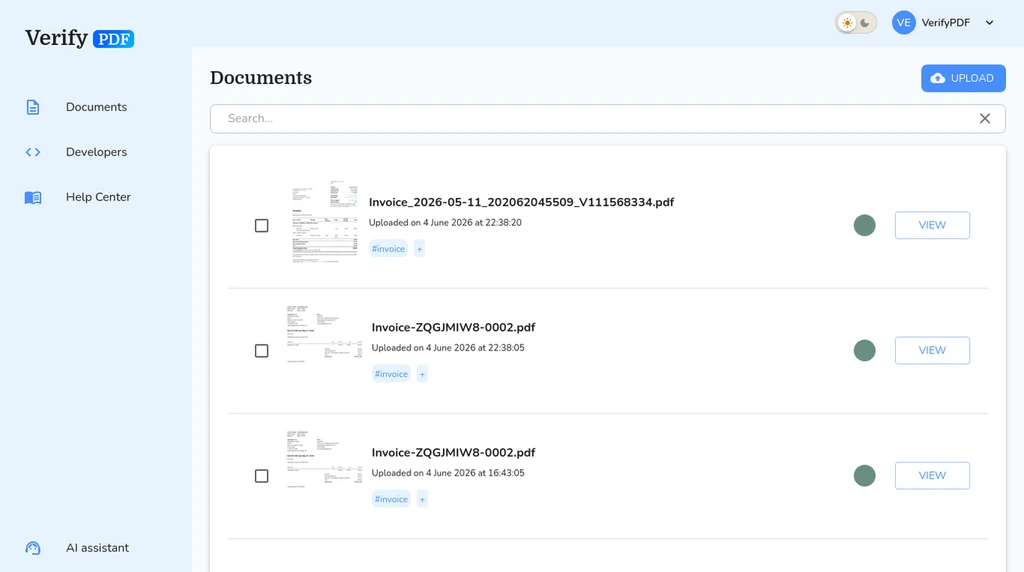
Varje dokument du verifierar stannar på sidan Documents så att du kan hitta det senare. Listan är sökbar och paginerad, och du kan öppna, ladda ner eller radera vilket dokument som helst.
Bläddra och sök i din historik
- Öppna sidan Documents i dashboarden på secure.verifypdf.com.
- Listan är paginerad, så använd sidkontrollerna för att förflytta dig genom äldre dokument.
- Använd sökningen för att hitta ett specifikt dokument utifrån dess detaljer.
- Varje rad visar en indikator för riskband och eventuella taggar, så att du kan skanna efter resultat med hög risk med en blick.
Om du verifierar dokument via API:et kan du koppla din egen referens, kallad custom_id, för att hitta ett dokument senare. Varje custom_id måste vara unikt. Alla detaljer finns i avsnittet för utvecklare.
Öppna ett dokuments detaljer
Klicka på vilket dokument som helst för att öppna dess detaljvy. Därifrån kan du:
- Se den fullständiga förtroendepoängen, bedömningen av bedrägeririsk och varningarna.
- Ladda ner PDF-rapporten eller byta dess språk.
Radera ett enskilt dokument
- Öppna dokumentet eller hitta det i listan.
- Klicka på radera.
Radera flera samtidigt
För att rensa bort många dokument i ett steg:
- Markera dokumenten du vill ta bort från listan.
- Klicka på Delete selected.
Alla markerade dokument mjukraderas tillsammans.
Vad du gör härnäst
- Behöver du en kopia först? Ladda ner rapporten innan du raderar.
- Lär dig hur VerifyPDF skyddar kunddata på sidan Säkerhet.