Skicka in ett dokument för verifiering
Ladda upp original-PDF:er eller bilder på identitetshandlingar i VerifyPDF-dashboarden, förstå filreglerna och vänta på att varje resultat om bedrägeririsk kommer fram.
Du skickar in dokument från sidan Documents i dashboarden. VerifyPDF analyserar varje fil och ger dig en förtroendepoäng och en bedömning av bedrägeririsk.
Innan du börjar
- Du behöver ett konto på secure.verifypdf.com.
- Varje fil är antingen en original-PDF (för finansiella och officiella dokument), helst nedladdad direkt från banken, arbetsgivaren, portalen eller utfärdaren, eller en bild (JPG, PNG, HEIC/HEIF) för en identitetshandling.
- Du behöver minst ett dokument kvar i din kvot. Om du inte har något abonnemang är din kvot noll och du kan inte ladda upp.
Filregler
VerifyPDF accepterar original-PDF:er för finansiella och officiella dokument, och bilder (JPG, PNG, HEIC/HEIF) för identitetshandlingar som pass, körkort, nationella ID-kort och uppehållstillstånd. Det accepterar inte Word-filer, kalkylark eller filer som döpts om så att de slutar på .pdf utan att egentligen vara det.
Använd original-PDF:en som den laddades ner från källan när det går. Dela inte upp ett kontoutdrag i separata filer, sätt inte ihop skärmbilder till en PDF och exportera inte om filen genom ett annat verktyg bara för att få den att laddas upp. De ändringarna kan ta bort signalerna som gör dokumentet värt att verifiera. För en identitetshandling, ladda upp ett tydligt foto eller en skanning snarare än en “skriv ut till PDF”. Se Verifiera en identitetshandling.
Varje fil kan vara upp till 100 MB. Om originalfilen är större än så, kontakta supporten istället för att ändra filen.
Bästa praxis
- Föredra originalfilen. Ladda ner PDF:en direkt från källan (bankportal, lönesystem, bokföringsprogram) snarare än att skriva ut och skanna om den.
- Bearbeta inte om dokument. Att skriva ut igen, skanna om eller “skriva ut till PDF” tar bort de ursprungliga digitala fingeravtrycken och kan göra ett äkta dokument svårare att verifiera.
- Använd bra foton för ID-handlingar. Fyll ut bildrutan, undvik reflexer och oskärpa och fånga hela dokumentet.
Ladda upp dina dokument
Börja på sidan Documents och välj Upload uppe till höger för att öppna uppladdningspanelen.
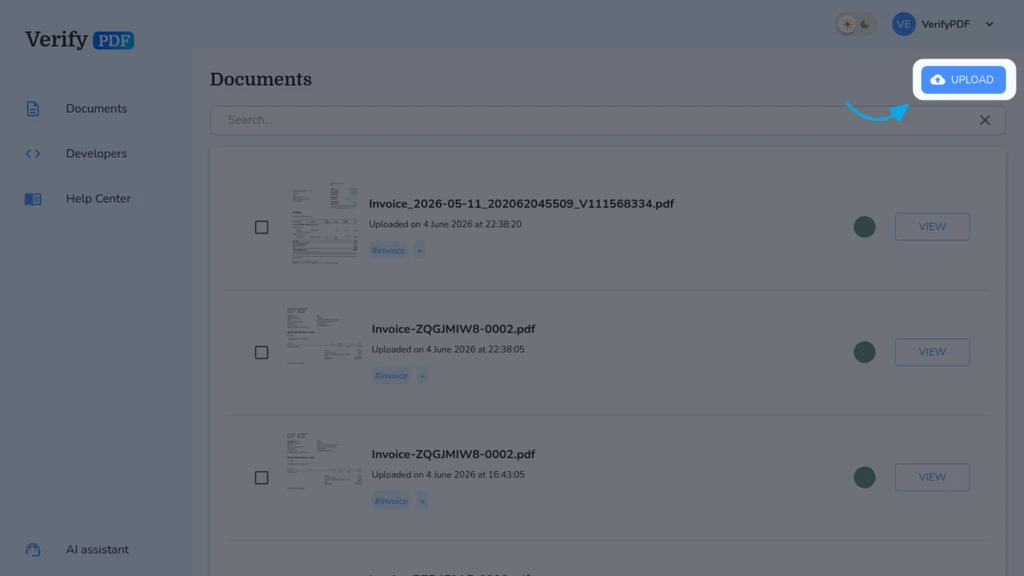
- Logga in på secure.verifypdf.com. Du landar på sidan Documents.
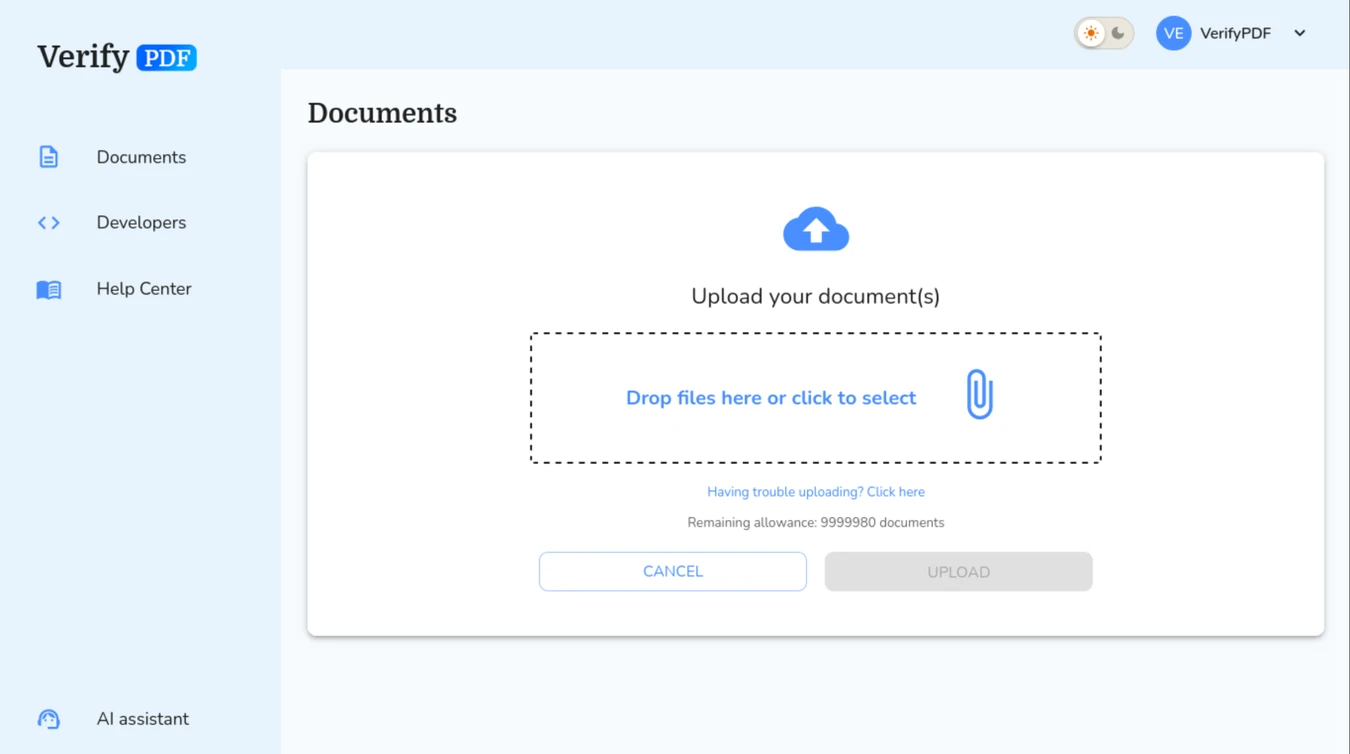
- Välj Upload uppe till höger och dra sedan en eller flera filer till uppladdningspanelen, eller klicka på panelen för att bläddra och välja filer.
- Du kan ladda upp upp till 10 filer samtidigt. Om du väljer fler accepteras bara de första 10.
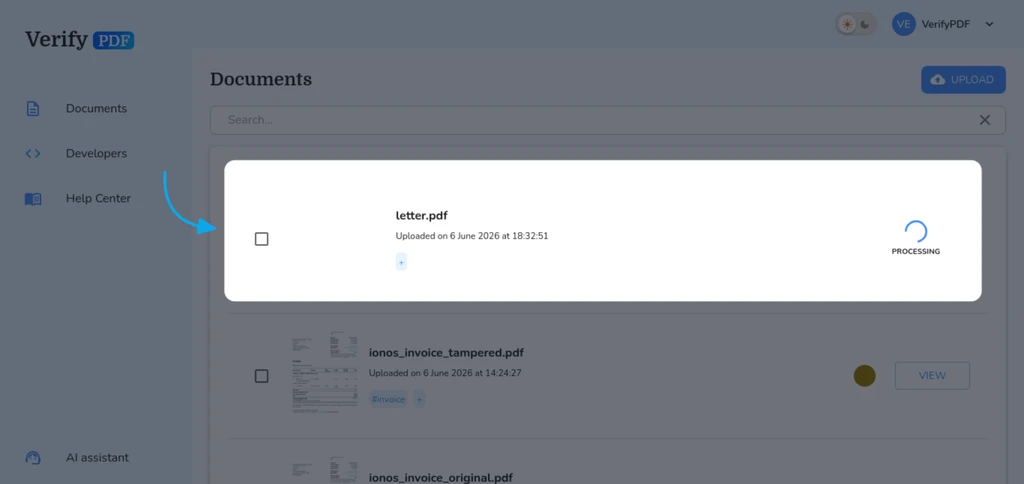
- Dokumenten dyker upp i din lista direkt, var och en med en bearbetnings-spinner.
Vänta på resultaten
Analysen körs i bakgrunden, så du behöver inte bevaka den.
De flesta dokument blir klara på ungefär 5 sekunder, särskilt enkla ensidiga dokument som ett enstaka lönebesked. Större eller mer komplexa filer tar längre tid: ett dokument med många sidor eller många varningar om bedrägeri kan ta upp till 3 minuter, som ett kontoutdrag på 260 sidor. Varje resultat kommer fram för sig så snart det är klart, så du kan stanna kvar på sidan eller komma tillbaka senare.
Nästan alla dokument hamnar på Analyserat, med en förtroendepoäng och en bedömning av bedrägeririsk. Om något är fel med filen kan du istället se Lösenordsskyddat eller Korrupt. Se dokumentet kunde inte laddas upp för att åtgärda endera.
Kontrollera din kvot
Varje analyserat dokument använder ett dokument från ditt abonnemang eller ditt förbetalda paket. När din kvot tar slut är uppladdningspanelen inaktiverad tills du fyller på. För att se hur många du har kvar, kolla din användning och kvot.
Vad du gör härnäst
- Öppna ett resultat och lär dig hur du läser ditt verifieringsresultat.
- Hitta tidigare uppladdningar på listan med tidigare dokument.