Adicionar um colega à sua conta
Convide um colega de equipe para sua conta da VerifyPDF. Veja quem pode enviar convites, como funciona o fluxo de convite e por que você convida uma pessoa por vez por e-mail.
Sua conta da VerifyPDF é compartilhada por toda a sua empresa. Quando você adiciona um colega, ele entra na mesma conta e compartilha o mesmo histórico de documentos, as chaves de API, a cobrança e a cota de documentos. Você convida as pessoas uma de cada vez por e-mail.
Quem pode adicionar um colega
Você só pode adicionar um colega se as duas condições a seguir forem verdadeiras:
- Você é um administrador na conta.
- A conta está em um plano de teste, Professional ou Corporate.
Contas no plano Basic não podem adicionar colegas, então o menu User management não aparece. Membros comuns também nunca o veem. Para saber o que cada função permite fazer, veja Funções de administrador e de membro.
Enviar um convite
- Abra o menu de perfil no canto superior direito.
- Clique em User management.
- Clique em Add a new user.
- Digite o nome completo e o e-mail do colega.
- Clique em Invite.
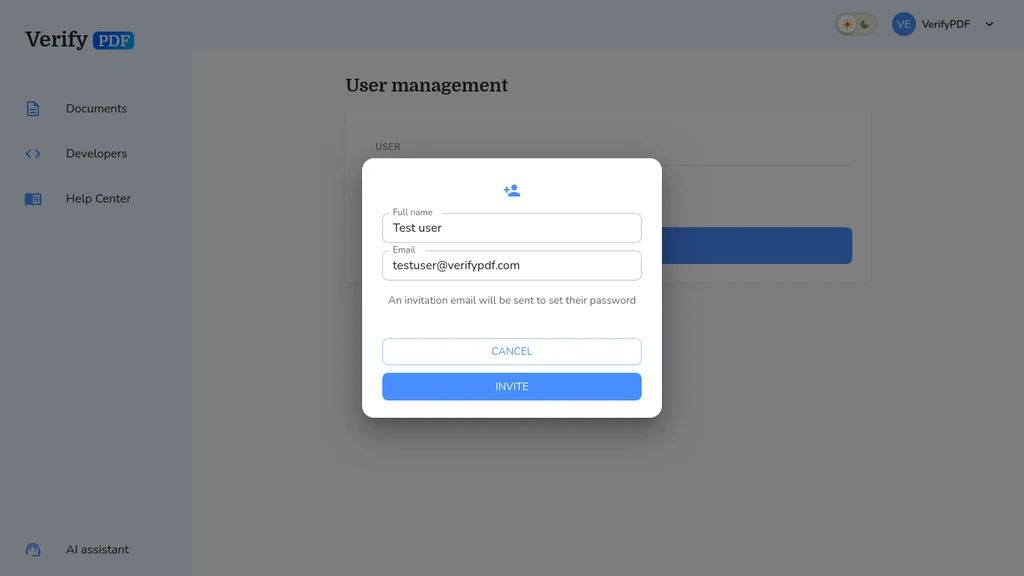
A VerifyPDF envia um e-mail de convite para esse endereço. Seu colega clica no link e define a própria senha. Você não define uma senha por ele.
Novos usuários sempre começam como membros comuns, não administradores. Você pode promovê-los depois. Veja Remover um colega ou alterar administrador.
Um colega por vez
Você convida as pessoas por e-mail, uma de cada vez. Não há upload em massa nem link de convite compartilhado. Para adicionar vários colegas, repita os passos acima para cada pessoa.
O que seu colega vê em seguida
Seu colega recebe um e-mail mostrando quem o convidou. Ele clica no link, define uma senha e faz login em secure.verifypdf.com. Para o lado dele do processo, veja Aceitar um convite.
Se o e-mail dele já estiver em uso em outra conta da VerifyPDF, o convite é recusado. Nesse caso, ele precisa usar um endereço de e-mail diferente.