Alterar ou cancelar seu plano
Faça upgrade na hora com cobrança proporcional, downgrade no fim do período, cancele no fim do período e reative antes que seu acesso acabe.
Você pode alterar ou cancelar seu plano a qualquer momento pela página Billing. Como a mudança se aplica depende de você estar fazendo upgrade, downgrade ou cancelando. Este artigo explica cada caminho. Para o que cada plano inclui, veja Planos explicados.
Antes de começar
O Billing é exclusivo de administradores, então só um administrador pode alterar ou cancelar um plano. Faça login em secure.verifypdf.com e vá em Billing.
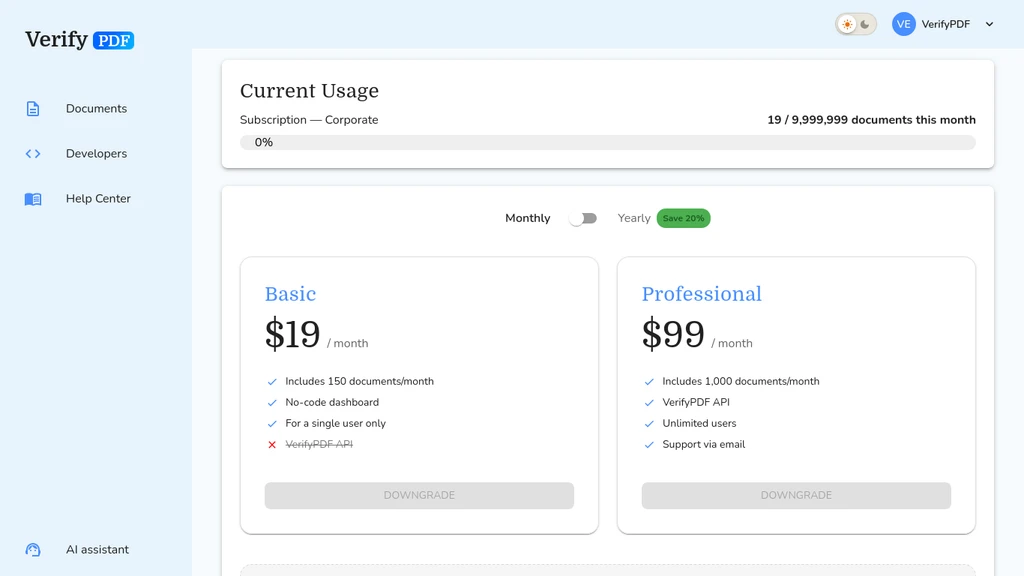
Fazer upgrade do seu plano
Os upgrades entram em vigor na hora e são cobrados de forma proporcional. Você vê a cobrança proporcional antes de confirmar, então não há surpresa. Escolha o plano maior, revise a cobrança e confirme. Sua cota maior fica disponível de imediato.
Fazer downgrade do seu plano
Os downgrades entram em vigor no fim do seu período de cobrança atual. Você mantém sua cota atual até lá, então não perde documentos que já pagou. Escolha o plano menor e confirme. A mudança se aplica na próxima renovação.
Iniciar uma assinatura totalmente nova
Se você está começando um plano pago pela primeira vez, por exemplo a partir de um teste, a VerifyPDF leva você ao Stripe Checkout para configurar o pagamento.
Cancelar seu plano
Para cancelar, desative o botão de auto-renew na página Billing. Isso abre uma caixa de diálogo de cancelamento.
- O cancelamento entra em vigor no fim do período atual.
- Você mantém o acesso até lá.
- Você pode reativar antes que o período termine se mudar de ideia.
Atualizar seu cartão ou encontrar faturas
Para alterar seu cartão de pagamento ou baixar faturas, abra o portal do cliente do Stripe na página Billing. Veja Encontre suas faturas.