Aggiungere un collega al tuo account
Invita un collega nel tuo account VerifyPDF. Qui spieghiamo chi può inviare gli inviti, come funziona la procedura e perché si invita una persona alla volta via email.
Il tuo account VerifyPDF è condiviso da tutta la tua azienda. Quando aggiungi un collega, entra nello stesso account e condivide la stessa cronologia documenti, le chiavi API, la fatturazione e il volume di documenti disponibile. Inviti le persone una alla volta via email.
Chi può aggiungere un collega
Puoi aggiungere un collega solo se valgono entrambe queste condizioni:
- Sei un amministratore dell’account.
- L’account è su un piano di prova, Professional o Corporate.
Gli account sul piano Basic non possono aggiungere colleghi, quindi il menu Gestione utenti non compare. Anche i membri normali non lo vedono mai. Per sapere cosa può fare ogni ruolo, vedi Ruoli amministratore e membro.
Invia un invito
- Apri il menu profilo in alto a destra.
- Clicca Gestione utenti.
- Clicca Aggiungi un nuovo utente.
- Inserisci nome completo ed email del collega.
- Clicca Invita.
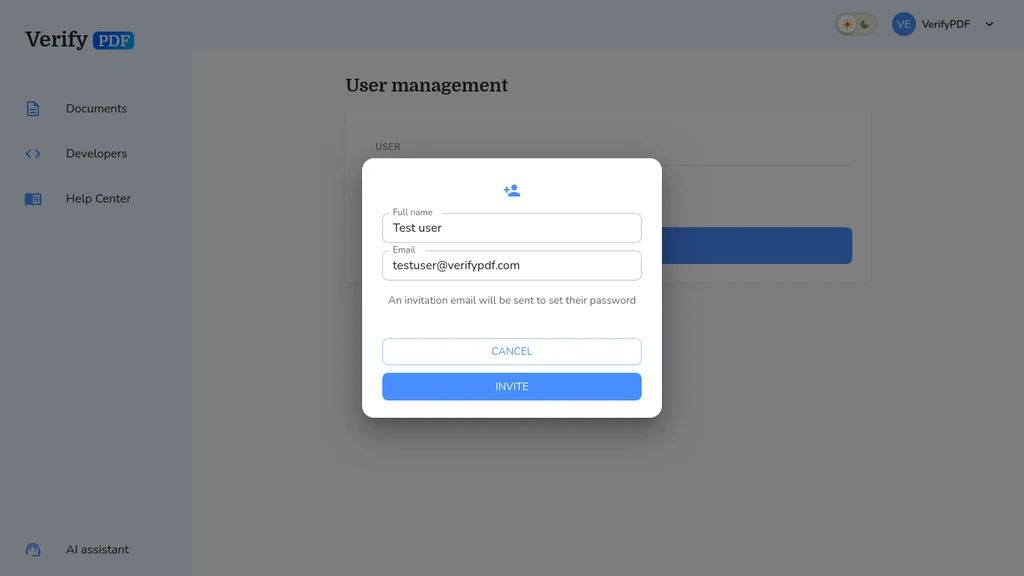
VerifyPDF invia un’email di invito a quell’indirizzo. Il tuo collega clicca il link e imposta la propria password. Tu non imposti una password per lui.
I nuovi utenti iniziano sempre come membri normali, non come amministratori. Puoi promuoverli in seguito. Vedi Rimuovere un collega o cambiare amministratore.
Un collega alla volta
Inviti le persone via email, una alla volta. Non c’è un caricamento in blocco né un link di invito condiviso. Per aggiungere più colleghi, ripeti i passaggi qui sopra per ciascuna persona.
Cosa vede dopo il tuo collega
Il tuo collega riceve un’email che mostra chi lo ha invitato. Clicca il link, imposta una password e accede su secure.verifypdf.com. Per la sua parte della procedura, vedi Accettare un invito.
Se la sua email è già usata su un altro account VerifyPDF, l’invito viene rifiutato. In quel caso deve usare un indirizzo email diverso.