Cambiare o annullare il piano
Passa subito a un piano superiore con un addebito proporzionale, scendi di piano a fine periodo, annulla a fine periodo e riattiva prima che il tuo accesso scada.
Puoi cambiare o annullare il tuo piano in qualsiasi momento dalla pagina Billing. Il modo in cui si applica la modifica dipende dal fatto che tu stia salendo di piano, scendendo o annullando. Questo articolo spiega ogni percorso. Per sapere cosa include ogni piano, vedi I piani spiegati.
Prima di iniziare
La fatturazione è riservata agli amministratori, quindi solo un amministratore può cambiare o annullare un piano. Accedi su secure.verifypdf.com e vai su Billing.
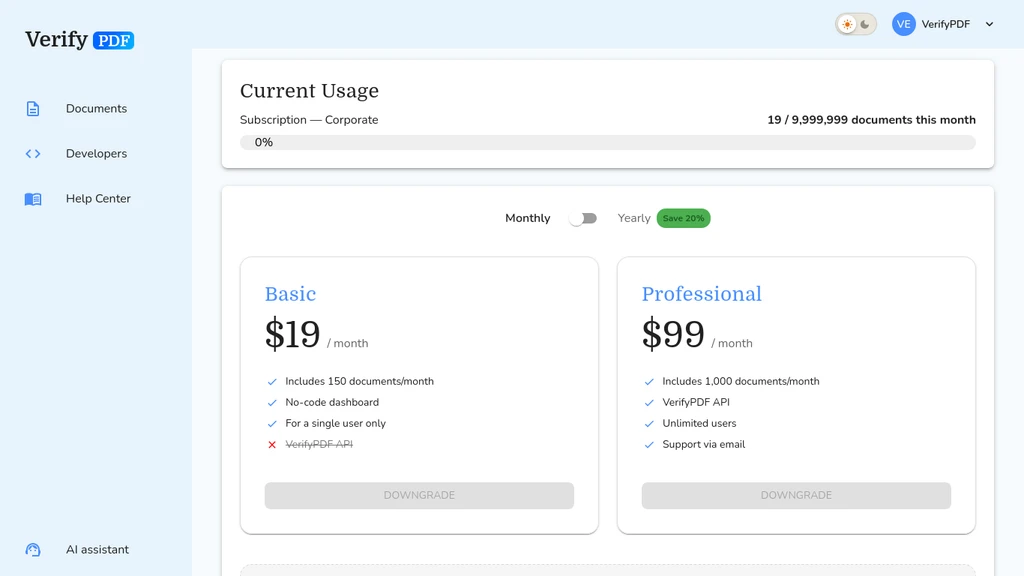
Passa a un piano superiore
I passaggi a un piano superiore hanno effetto subito e sono proporzionali. Vedi l’addebito proporzionale prima di confermare, quindi nessuna sorpresa. Scegli il piano più alto, controlla l’addebito, poi conferma. Il tuo volume disponibile maggiore è disponibile all’istante.
Passa a un piano inferiore
I passaggi a un piano inferiore hanno effetto alla fine del tuo periodo di fatturazione attuale. Mantieni il volume disponibile attuale fino ad allora, quindi non perdi i documenti che hai già pagato. Scegli il piano più basso e conferma. La modifica si applica al prossimo rinnovo.
Avvia un abbonamento nuovo
Se stai attivando un piano a pagamento per la prima volta, ad esempio da una prova, VerifyPDF ti indirizza a Stripe Checkout per impostare il pagamento.
Annulla il tuo piano
Per annullare, disattiva l’interruttore auto-renew nella pagina Billing. Si apre una finestra di annullamento.
- L’annullamento ha effetto alla fine del periodo attuale.
- Mantieni l’accesso fino ad allora.
- Puoi riattivare prima che il periodo finisca se cambi idea.
Aggiorna la carta o trova le fatture
Per cambiare la carta di pagamento o scaricare le fatture, apri il portale clienti Stripe dalla pagina Billing. Vedi Trovare le tue fatture.