Inviare un documento per la verifica
Carica PDF originali o immagini di documenti di identità nella dashboard VerifyPDF, capisci le regole sui file e attendi che arrivi ogni risultato sul rischio di frode.
Invii i documenti dalla pagina Documents nella dashboard. VerifyPDF analizza ogni file e ti dà un trust score e una valutazione del rischio di frode.
Prima di iniziare
- Ti serve un account su secure.verifypdf.com.
- Ogni file è un PDF originale (per i documenti finanziari e ufficiali), idealmente scaricato direttamente dalla banca, dal datore di lavoro, dal portale o dall’emittente, oppure un’immagine (JPG, PNG, HEIC/HEIF) per un documento di identità.
- Ti serve almeno un documento residuo nel tuo volume disponibile. Se non hai un piano, il tuo volume è zero e non puoi caricare.
Regole sui file
VerifyPDF accetta PDF originali per i documenti finanziari e ufficiali, e immagini (JPG, PNG, HEIC/HEIF) per i documenti di identità come passaporti, patenti, carte d’identità nazionali e permessi di soggiorno. Non accetta file Word, fogli di calcolo o file che sono stati rinominati per finire in .pdf senza esserlo davvero.
Usa il PDF originale così come scaricato dalla fonte ogni volta che è possibile. Non dividere un estratto conto in file separati, non unire screenshot in un PDF e non riesportare il file con un altro strumento solo per farlo caricare. Quelle modifiche possono rimuovere i segnali che rendono il documento utile da verificare. Per un documento di identità, carica una foto o scansione nitida invece di una “stampa su PDF”. Vedi Verificare un documento di identità.
Ogni file può arrivare fino a 100 MB. Se il file di origine è più grande, contatta l’assistenza invece di modificare il file.
Buone pratiche
- Preferisci il file originale. Scarica il PDF direttamente dalla fonte (portale bancario, sistema buste paga, software di contabilità) invece di stamparlo e riscansionarlo.
- Non rielaborare i documenti. Ristampare, riscansionare o “stampare su PDF” elimina le impronte digitali originali e può rendere più difficile verificare un documento autentico.
- Usa buone foto per i documenti di identità. Riempi l’inquadratura, evita riflessi e sfocature e cattura tutto il documento.
Carica i tuoi documenti
Parti dalla pagina Documents e seleziona Upload in alto a destra per aprire il pannello di caricamento.
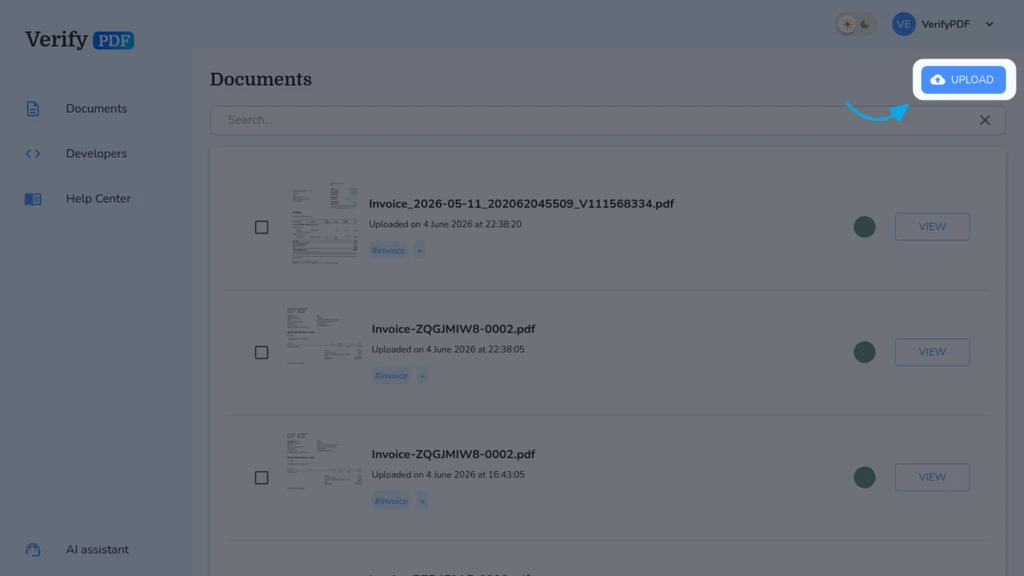
- Accedi su secure.verifypdf.com. Arrivi alla pagina Documents.
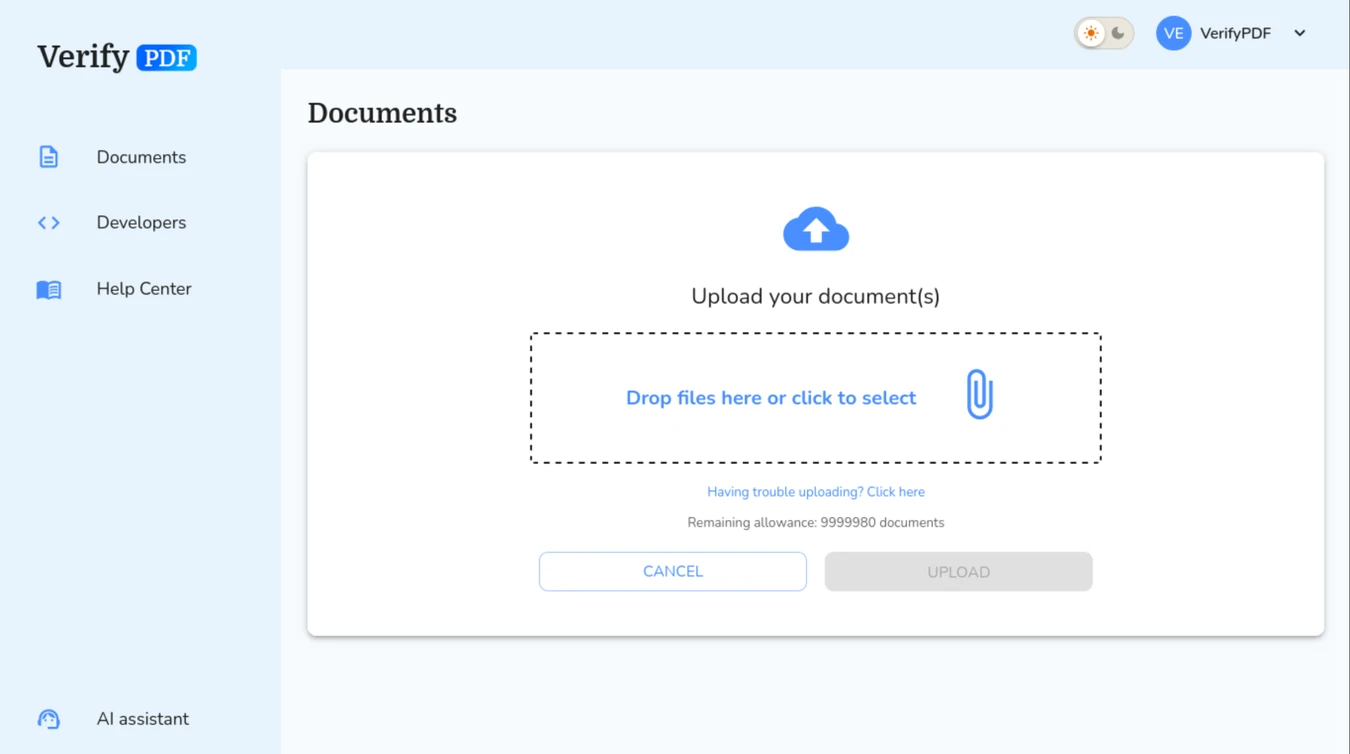
- Seleziona Upload in alto a destra, poi trascina uno o più file sul pannello di caricamento, oppure clicca il pannello per sfogliare e selezionare i file.
- Puoi caricare fino a 10 file in una volta. Se ne selezioni di più, vengono accettati solo i primi 10.
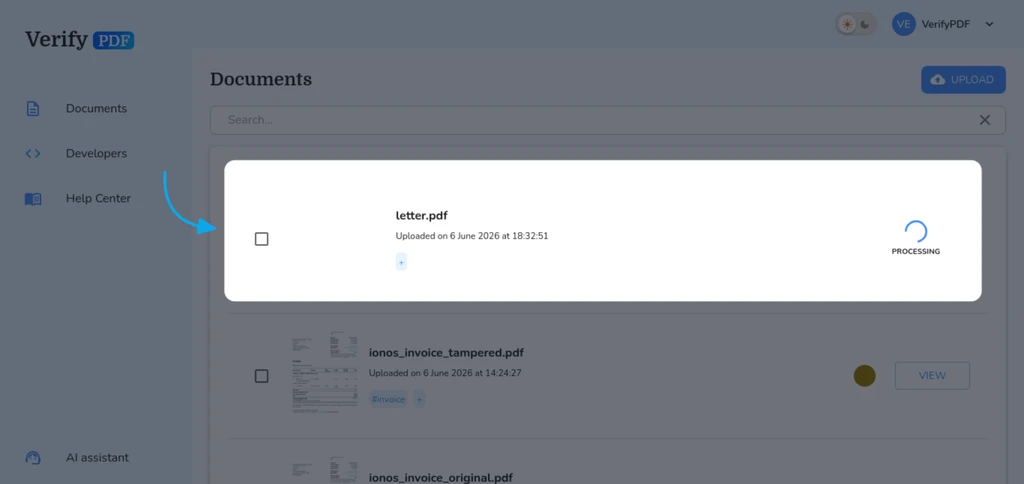
- I documenti compaiono subito nel tuo elenco, ciascuno con un indicatore di elaborazione.
Attendi i risultati
L’analisi gira in background, quindi non devi restare a guardarla.
La maggior parte dei documenti finisce in circa 5 secondi, soprattutto i file semplici di una sola pagina come una singola busta paga. I file più grandi o più complessi richiedono più tempo: un documento con molte pagine o molti avvisi di frode può arrivare fino a 3 minuti, come un estratto conto bancario di 260 pagine. Ogni risultato compare da solo non appena è pronto, quindi puoi restare sulla pagina o tornare più tardi.
Quasi tutti i documenti finiscono come Analizzato, con un trust score e una valutazione del rischio di frode. Se c’è qualcosa che non va nel file potresti vedere invece Protetto da password o Danneggiato. Vedi caricamento del documento non riuscito per risolvere entrambi i casi.
Controlla il tuo volume disponibile
Ogni documento analizzato usa un documento dal tuo piano o dal tuo pacchetto prepagato. Quando il tuo volume disponibile si esaurisce, il pannello di caricamento è disabilitato finché non ricarichi. Per vedere quanti te ne restano, controlla utilizzo e volume disponibile.
Cosa fare dopo
- Apri un risultato e scopri come leggere il risultato della verifica.
- Trova i caricamenti precedenti nell’elenco dei documenti passati.