Single sign-on aziendale (SSO)
VerifyPDF supporta il single sign-on SAML per i clienti enterprise. Qui spieghiamo come funziona l'accesso SSO e come attivarlo per la tua azienda.
VerifyPDF supporta il single sign-on SAML per i clienti enterprise e Corporate. Con l’SSO, il tuo team accede tramite il vostro identity provider invece che con una password VerifyPDF separata. Il tuo team IT mantiene il controllo su chi ha accesso.
Come funziona l’accesso SSO
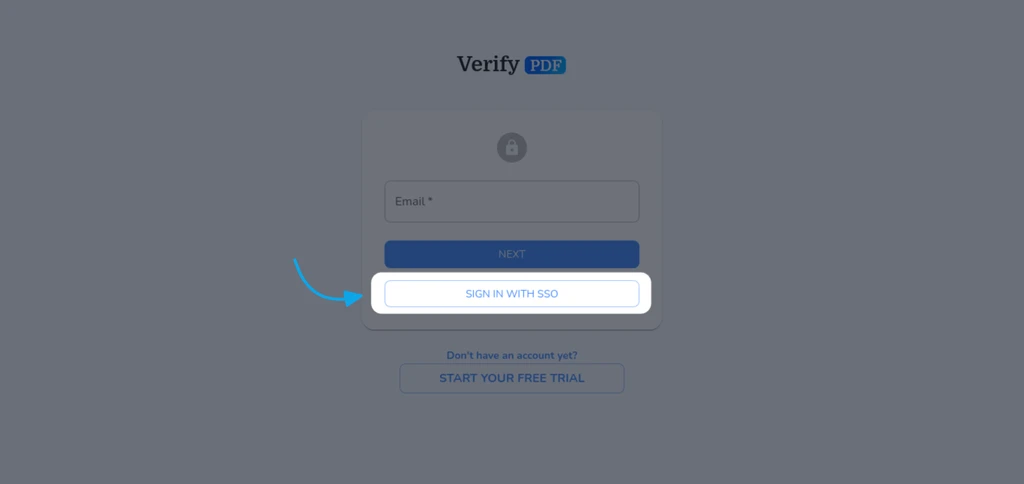
Una volta configurato l’SSO per il dominio della tua azienda, la procedura di accesso cambia per il tuo team:
- Vai su secure.verifypdf.com.
- Inserisci la tua email aziendale.
- VerifyPDF rileva che il tuo dominio usa l’SSO e ti reindirizza al tuo identity provider.
- Accedi lì come fai di solito.
- Torni su VerifyPDF, già autenticato.
Non gestisci una password VerifyPDF separata quando l’SSO è attivo.
Utenti al primo accesso
La prima volta che qualcuno accede tramite SSO, VerifyPDF crea il suo account automaticamente. Non serve un’email di invito separata. I nuovi utenti SSO entrano come membri normali. Per sapere cosa significa, vedi Ruoli amministratore e membro.
Per gli account senza SSO, le persone entrano comunque tramite invito via email. Vedi Aggiungere un collega.
Come attivare l’SSO
L’SSO viene predisposto per i clienti enterprise e Corporate dal team VerifyPDF. Non c’è una schermata di configurazione SSO self-service nella dashboard, quindi non puoi attivarlo da solo.
Per iniziare, contatta le vendite. Il team lavora con te per collegare il vostro identity provider e configurare il vostro dominio. Una volta fatto, il tuo team usa la procedura di accesso SSO descritta sopra.