Eine Einladung zu einem Team annehmen
Du wurdest zu einem VerifyPDF-Konto eingeladen. Hier siehst du, wie du die Einladungs-E-Mail öffnest, dein Passwort setzt und dich anmeldest, plus was zu tun ist, falls die E-Mail nicht ankam.
Wenn ein Admin dich zu einem VerifyPDF-Konto einlädt, bekommst du eine Einladungs-E-Mail. Indem du dein Passwort setzt, nimmst du die Einladung an. Danach meldest du dich an und teilst das Konto mit deinem Team.
Die Einladungs-E-Mail öffnen
Suche nach einer E-Mail von VerifyPDF. Sie zeigt, wer dich eingeladen hat, und enthält einen Link zum Beitreten. Klicke auf den Link, um fortzufahren.
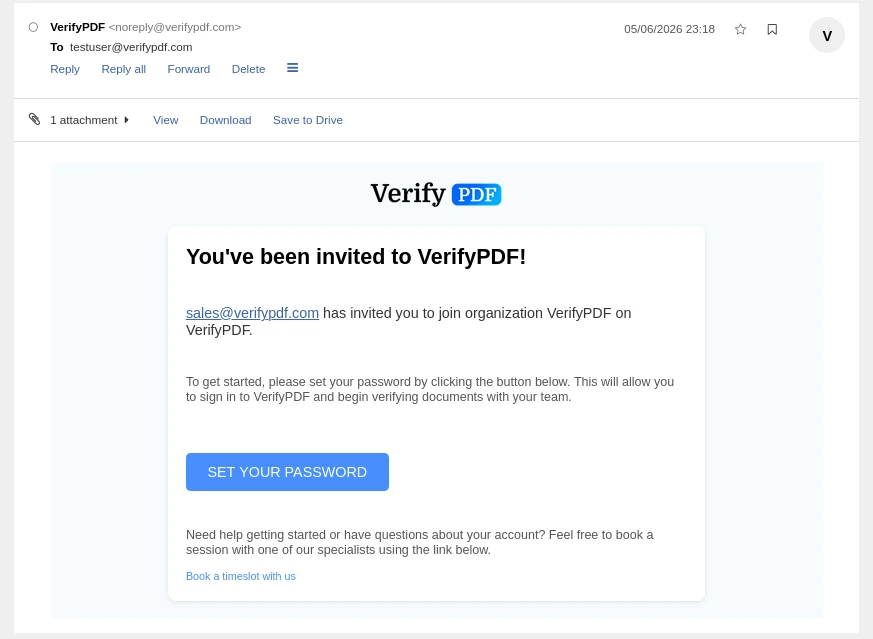
Falls du die E-Mail nicht siehst, prüfe als Erstes deinen Spam- oder Junk-Ordner.
Dein Passwort setzen
Der Link öffnet eine Seite, auf der du dein eigenes Passwort wählst.
- Gib ein Passwort ein.
- Bestätige es.
- Speichere es.
Das Setzen des Passworts nimmt die Einladung an und legt deinen Login an. Der Admin sieht oder setzt dein Passwort nicht.
Anmelden
- Gehe zu secure.verifypdf.com.
- Gib deine E-Mail und das gerade gesetzte Passwort ein.
- Melde dich an.
Du trittst dem Konto als reguläres Mitglied bei. Du kannst sofort Dokumente verifizieren und die gemeinsame Historie sehen. Um zu erfahren, was deine Rolle kann, sieh dir Admin- und Mitgliederrollen an.
Falls die E-Mail nicht ankam
Die E-Mail kann verzögert oder gefiltert sein. Falls sie nicht auftaucht:
- Prüfe deinen Spam- oder Junk-Ordner.
- Gehe zur Anmeldeseite und nutze den Passwort-vergessen-Ablauf mit deiner eingeladenen E-Mail. So kannst du ein Passwort ohne den Einladungslink setzen.
- Bitte den Admin zu bestätigen, dass deine E-Mail richtig eingetippt wurde, oder dich erneut einzuladen.
Falls deine Einladung abgelehnt wird
Wenn deine E-Mail bereits für ein anderes VerifyPDF-Konto verwendet wird, wird die Einladung abgelehnt. Jede E-Mail kann nur zu einem Konto gehören. Bitte den Admin, eine andere Adresse einzuladen.
Sobald du drin bist, kannst du deine Daten jederzeit aktualisieren. Sieh dir Passwort oder E-Mail ändern an.