Vergangene Dokumente finden und verwalten
Durchsuche und blättere durch deine VerifyPDF-Historie, öffne die Details eines Dokuments und lösche Dokumente einzeln oder in großer Menge.
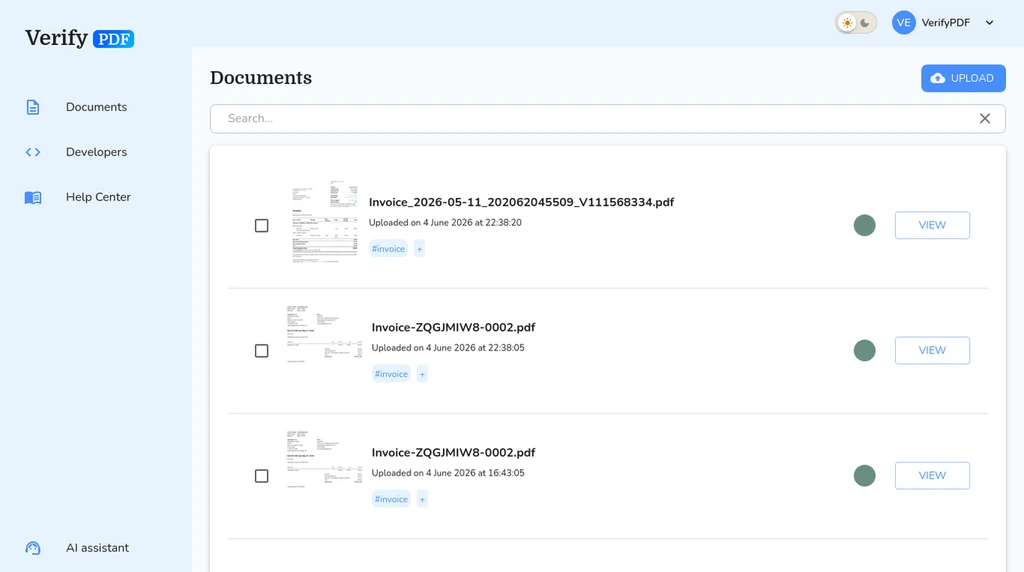
Jedes Dokument, das du verifizierst, bleibt auf der Seite Documents, sodass du es später findest. Die Liste ist durchsuchbar und paginiert, und du kannst jedes Dokument öffnen, herunterladen oder löschen.
Deine Historie durchstöbern und durchsuchen
- Öffne die Seite Documents im Dashboard unter secure.verifypdf.com.
- Die Liste ist paginiert, nutze also die Seitensteuerung, um durch ältere Dokumente zu blättern.
- Nutze die Suche, um ein bestimmtes Dokument anhand seiner Details zu finden.
- Jede Zeile zeigt einen Risikoband-Indikator und etwaige Tags, sodass du Ergebnisse mit hohem Risiko auf einen Blick erfassen kannst.
Wenn du Dokumente über die API verifizierst, kannst du deine eigene Referenz, eine custom_id, anhängen, um ein Dokument später zu finden. Jede custom_id muss eindeutig sein. Die vollständigen Details stehen im Bereich für Entwickler.
Die Details eines Dokuments öffnen
Klicke auf ein beliebiges Dokument, um seine Detailansicht zu öffnen. Von dort kannst du:
- Den vollständigen Trust-Score, die Betrugsrisiko-Bewertung und die Warnungen sehen.
- Den PDF-Bericht herunterladen oder seine Sprache wechseln.
Ein einzelnes Dokument löschen
- Öffne das Dokument oder finde es in der Liste.
- Klicke auf delete.
Mehrere auf einmal löschen
Um viele Dokumente in einem Schritt zu bereinigen:
- Wähle die Dokumente aus, die du aus der Liste entfernen willst.
- Klicke auf Delete selected.
Alle ausgewählten Dokumente werden gemeinsam per Soft-Delete entfernt.
Was du als Nächstes tun kannst
- Brauchst du zuerst eine Kopie? Lade den Bericht herunter, bevor du löschst.
- Erfahre, wie VerifyPDF Kundendaten schützt, auf der Security-Seite.