Enterprise Single Sign-On (SSO)
VerifyPDF unterstützt SAML Single Sign-On für Enterprise-Kunden. Hier wird erklärt, wie die SSO-Anmeldung funktioniert und wie du sie für dein Unternehmen einrichten lässt.
VerifyPDF unterstützt SAML Single Sign-On für Enterprise- und Corporate-Kunden. Mit SSO meldet sich dein Team über euren eigenen Identitätsanbieter an, statt mit einem separaten VerifyPDF-Passwort. Eure IT behält die Kontrolle darüber, wer Zugang hat.
Wie die SSO-Anmeldung funktioniert
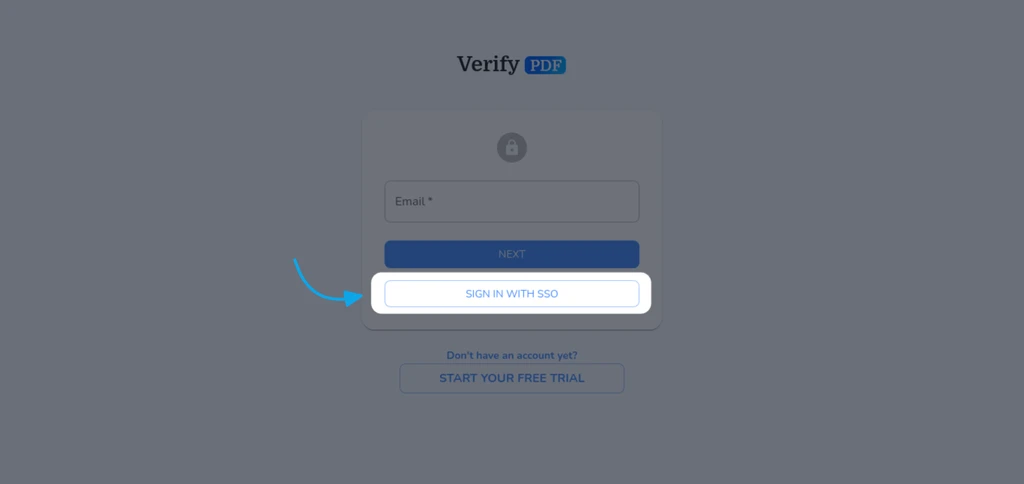
Sobald eure Unternehmensdomain für SSO eingerichtet ist, ändert sich der Anmeldeablauf für dein Team:
- Gehe zu secure.verifypdf.com.
- Gib deine Unternehmens-E-Mail ein.
- VerifyPDF erkennt, dass deine Domain SSO nutzt, und leitet dich zu deinem Identitätsanbieter weiter.
- Melde dich dort an, wie du es normalerweise tust.
- Du kehrst angemeldet zu VerifyPDF zurück.
Du verwaltest kein separates VerifyPDF-Passwort, wenn SSO eingerichtet ist.
Erstmalige Nutzer
Beim ersten Anmelden über SSO erstellt VerifyPDF das Konto automatisch. Es ist keine separate Einladungs-E-Mail nötig. Neue SSO-Nutzer treten als reguläre Mitglieder bei. Um zu erfahren, was das bedeutet, sieh dir Admin- und Mitgliederrollen an.
Für Konten ohne SSO treten Personen weiterhin per E-Mail-Einladung bei. Sieh dir Eine Kollegin oder einen Kollegen hinzufügen an.
Wie du SSO aktivieren lässt
SSO wird für Enterprise- und Corporate-Kunden vom VerifyPDF-Team eingerichtet. Es gibt keinen Self-Service-Bildschirm zur SSO-Konfiguration im Dashboard, du kannst es also nicht selbst aktivieren.
Um zu starten, kontaktiere den Vertrieb. Das Team arbeitet mit dir zusammen, um deinen Identitätsanbieter zu verbinden und deine Domain einzurichten. Sobald das erledigt ist, nutzt dein Team den SSO-Anmeldeablauf oben.