Ein Dokument zur Verifizierung einreichen
Lade Original-PDFs oder Bilder von Ausweisdokumenten im VerifyPDF-Dashboard hoch, verstehe die Dateiregeln und warte, bis jedes Betrugsrisiko-Ergebnis ankommt.
Du reichst Dokumente von der Seite Documents im Dashboard ein. VerifyPDF analysiert jede Datei und gibt dir einen Trust-Score und eine Betrugsrisiko-Bewertung.
Bevor du startest
- Du brauchst ein Konto unter secure.verifypdf.com.
- Jede Datei ist entweder ein Original-PDF (für finanzielle und offizielle Dokumente), idealerweise direkt von der Bank, dem Arbeitgeber, dem Portal oder dem Aussteller heruntergeladen, oder ein Bild (JPG, PNG, HEIC/HEIF) für ein Ausweisdokument.
- Du brauchst mindestens ein verbleibendes Dokument in deinem Kontingent. Wenn du keinen Tarif hast, ist dein Kontingent null und du kannst nicht hochladen.
Dateiregeln
VerifyPDF akzeptiert Original-PDFs für finanzielle und offizielle Dokumente und Bilder (JPG, PNG, HEIC/HEIF) für Ausweisdokumente wie Reisepässe, Führerscheine, Personalausweise und Aufenthaltstitel. Es akzeptiert keine Word-Dateien, Tabellen oder Dateien, die in .pdf umbenannt wurden, ohne wirklich eines zu sein.
Verwende nach Möglichkeit das Original-PDF, wie von der Quelle heruntergeladen. Teile einen Auszug nicht in separate Dateien, füge Screenshots nicht zu einem PDF zusammen und exportiere die Datei nicht durch ein anderes Tool neu, nur damit sie sich hochladen lässt. Solche Änderungen können die Signale entfernen, die das Dokument zum Verifizieren nützlich machen. Für ein Ausweisdokument lade ein scharfes Foto oder einen Scan hoch, statt eines “Drucken als PDF”. Sieh dir Ein Ausweisdokument verifizieren an.
Jede Datei kann bis zu 100 MB groß sein. Wenn die Original-Quelldatei größer ist, kontaktiere den Support, statt die Datei zu ändern.
Best Practices
- Bevorzuge die Originaldatei. Lade das PDF direkt von der Quelle herunter (Bankportal, Lohnsystem, Buchhaltungssoftware), statt es zu drucken und neu zu scannen.
- Verarbeite Dokumente nicht erneut. Erneutes Drucken, Scannen oder “Drucken als PDF” entfernt die ursprünglichen digitalen Fingerabdrücke und kann ein echtes Dokument schwerer verifizierbar machen.
- Nutze gute Fotos für Ausweise. Fülle den Rahmen, vermeide Blendung und Unschärfe und erfasse das ganze Dokument.
Deine Dokumente hochladen
Starte auf der Seite Documents und wähle oben rechts Upload, um das Upload-Feld zu öffnen.
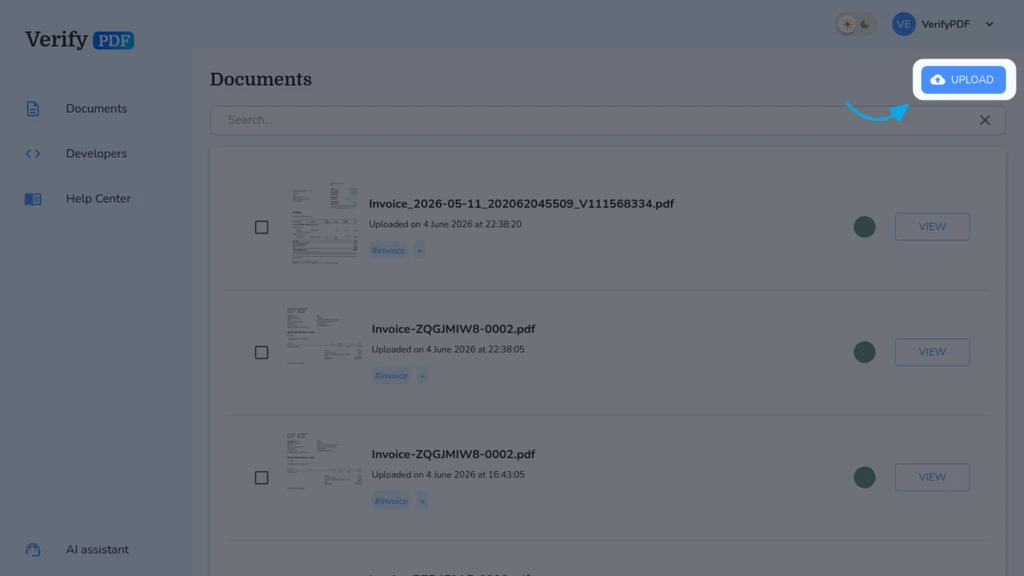
- Melde dich unter secure.verifypdf.com an. Du landest auf der Seite Documents.
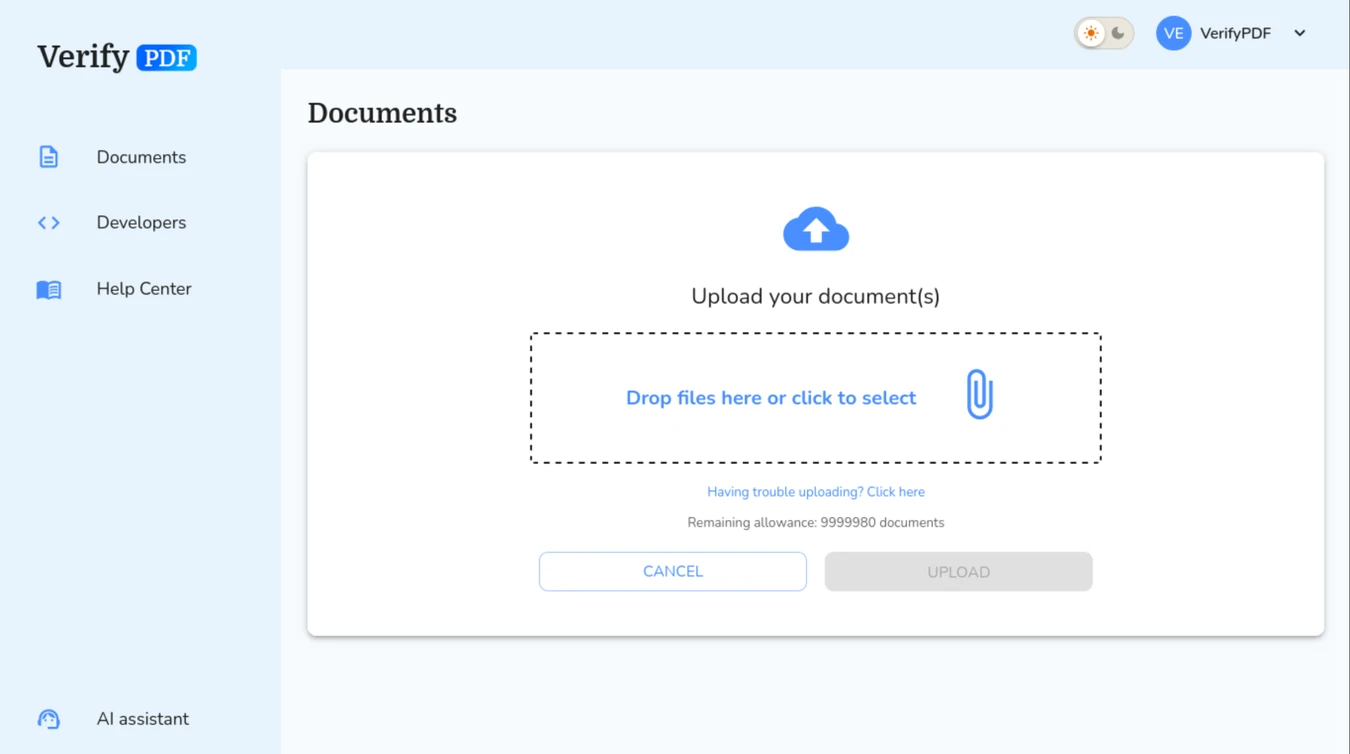
- Wähle oben rechts Upload, ziehe dann eine oder mehrere Dateien auf das Upload-Feld oder klicke auf das Feld, um Dateien zu durchsuchen und auszuwählen.
- Du kannst bis zu 10 Dateien auf einmal hochladen. Wenn du mehr auswählst, werden nur die ersten 10 akzeptiert.
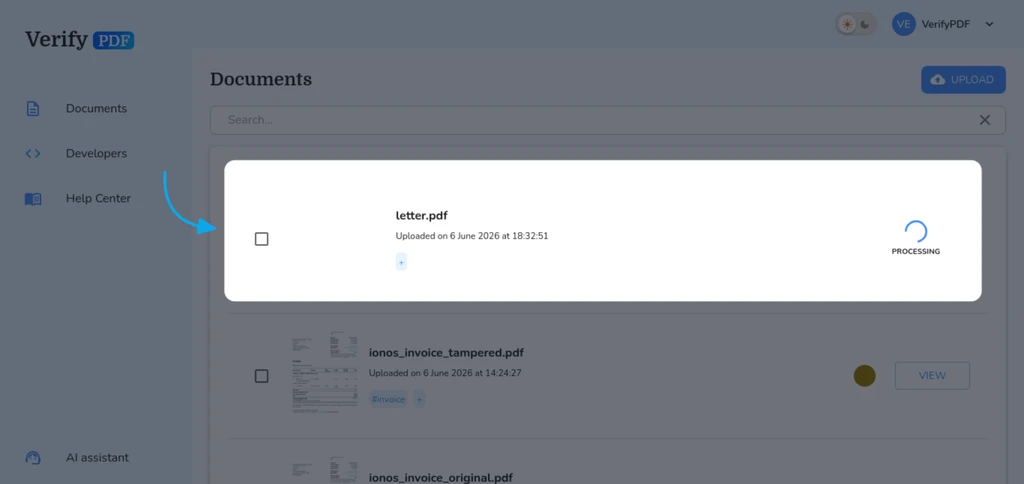
- Die Dokumente erscheinen sofort in deiner Liste, jedes mit einem processing-Spinner.
Auf die Ergebnisse warten
Die Analyse läuft im Hintergrund, du musst sie also nicht beobachten.
Die meisten Dokumente sind in etwa 5 Sekunden fertig, besonders einfache einseitige Dateien wie eine einzelne Gehaltsabrechnung. Größere oder komplexere Dateien dauern länger: Ein Dokument mit vielen Seiten oder vielen Betrugswarnungen kann bis zu 3 Minuten dauern, etwa ein 260-seitiger Kontoauszug. Jedes Ergebnis erscheint einzeln, sobald es fertig ist, du kannst also auf der Seite bleiben oder später zurückkommen.
Fast jedes Dokument landet bei Analysiert, mit einem Trust-Score und einer Betrugsrisiko-Bewertung. Wenn mit der Datei etwas nicht stimmt, siehst du stattdessen vielleicht Passwortgeschützt oder Beschädigt. Sieh dir Dokument konnte nicht hochgeladen werden an, um beides zu beheben.
Dein Kontingent prüfen
Jedes analysierte Dokument nutzt ein Dokument aus deinem Tarif oder deinem Prepaid-Paket. Wenn dein Kontingent aufgebraucht ist, ist das Upload-Feld deaktiviert, bis du aufladest. Um zu sehen, wie viele dir übrig sind, prüfe deine Nutzung und dein Kontingent.
Was du als Nächstes tun kannst
- Öffne ein Ergebnis und lerne, wie du dein Verifizierungsergebnis liest.
- Finde frühere Uploads auf der Liste vergangener Dokumente.