Eine Kollegin oder einen Kollegen zum Konto hinzufügen
Lade ein Teammitglied zu deinem VerifyPDF-Konto ein. Hier erfährst du, wer Einladungen senden kann, wie der Einladungsablauf funktioniert und warum du eine Person nach der anderen per E-Mail einlädst.
Dein VerifyPDF-Konto wird von deinem ganzen Unternehmen geteilt. Wenn du eine Kollegin oder einen Kollegen hinzufügst, treten sie demselben Konto bei und teilen sich dieselbe Dokumenthistorie, API-Schlüssel, Abrechnung und das Dokumentkontingent. Du lädst Personen einzeln per E-Mail ein.
Wer eine Kollegin oder einen Kollegen hinzufügen kann
Du kannst eine Kollegin oder einen Kollegen nur hinzufügen, wenn beides zutrifft:
- Du bist Admin auf dem Konto.
- Das Konto läuft auf einem Test-, Professional- oder Corporate-Tarif.
Basic-Konten können keine Kolleginnen oder Kollegen hinzufügen, daher erscheint das Menü User management nicht. Reguläre Mitglieder sehen es ebenfalls nie. Um zu erfahren, was jede Rolle kann, sieh dir Admin- und Mitgliederrollen an.
Eine Einladung senden
- Öffne das Profilmenü oben rechts.
- Klicke auf User management.
- Klicke auf Add a new user.
- Gib den vollständigen Namen und die E-Mail der Kollegin oder des Kollegen ein.
- Klicke auf Invite.
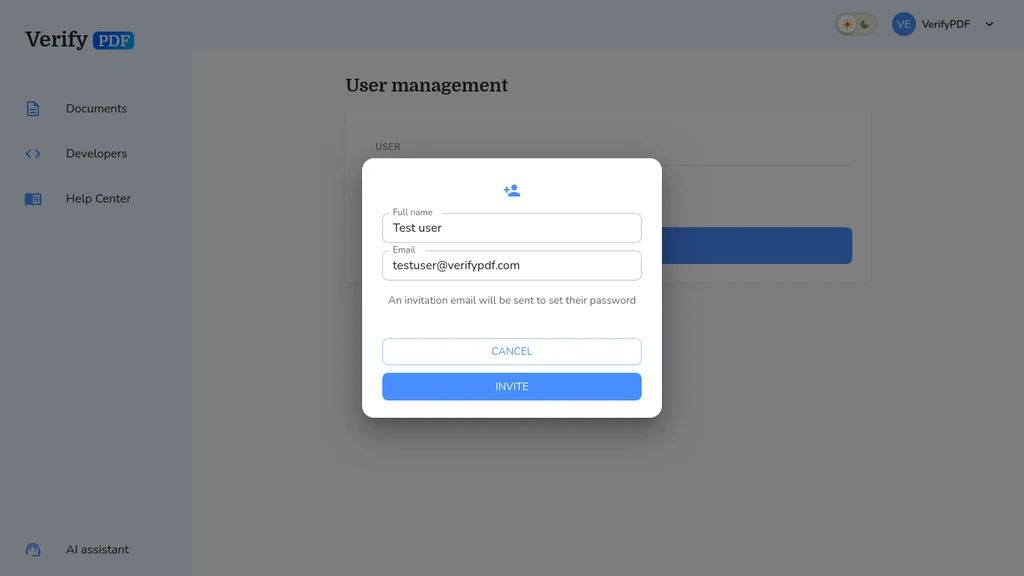
VerifyPDF sendet eine Einladungs-E-Mail an diese Adresse. Deine Kollegin oder dein Kollege klickt auf den Link und setzt ein eigenes Passwort. Du setzt kein Passwort für sie.
Neue Nutzer starten immer als reguläres Mitglied, nicht als Admin. Du kannst sie später befördern. Sieh dir Eine Kollegin oder einen Kollegen entfernen oder Admin ändern an.
Eine Person nach der anderen
Du lädst Personen per E-Mail ein, eine nach der anderen. Es gibt keinen Massenimport und keinen geteilten Einladungslink. Um mehrere Teammitglieder hinzuzufügen, wiederhole die Schritte oben für jede Person.
Was deine Kollegin oder dein Kollege als Nächstes sieht
Deine Kollegin oder dein Kollege bekommt eine E-Mail, die zeigt, wer sie eingeladen hat. Die Person klickt auf den Link, setzt ein Passwort und meldet sich unter secure.verifypdf.com an. Für ihre Seite des Ablaufs sieh dir Eine Einladung annehmen an.
Wenn ihre E-Mail bereits für ein anderes VerifyPDF-Konto verwendet wird, wird die Einladung abgelehnt. In diesem Fall müssen sie eine andere E-Mail-Adresse verwenden.