API-Schlüssel erstellen und verwalten
Erstelle einen API-Schlüssel im Bereich Developers, kopiere ihn einmalig und benenne, rotiere oder lösche dann Schlüssel. Bis zu 10 Schlüssel, geteilt über deine Organisation.
API-Schlüssel ermöglichen es deinen eigenen Systemen, sich mit VerifyPDF zu verbinden. Du verwaltest sie im Dashboard unter Developers. Dieser Artikel zeigt dir, wie du einen Schlüssel erstellst und deine Schlüssel ordentlich hältst.
Einen API-Schlüssel erstellen
- Melde dich unter secure.verifypdf.com an.
- Öffne Developers in der linken Seitenleiste. Es ist dort immer sichtbar.
- Wähle Create key und gib ihm einen klaren Namen, zum Beispiel
Billing systemoderTest integration. - Der vollständige Schlüssel wird einmal angezeigt, direkt nach dem Erstellen. Kopiere ihn jetzt und bewahre ihn an einem sicheren Ort auf.
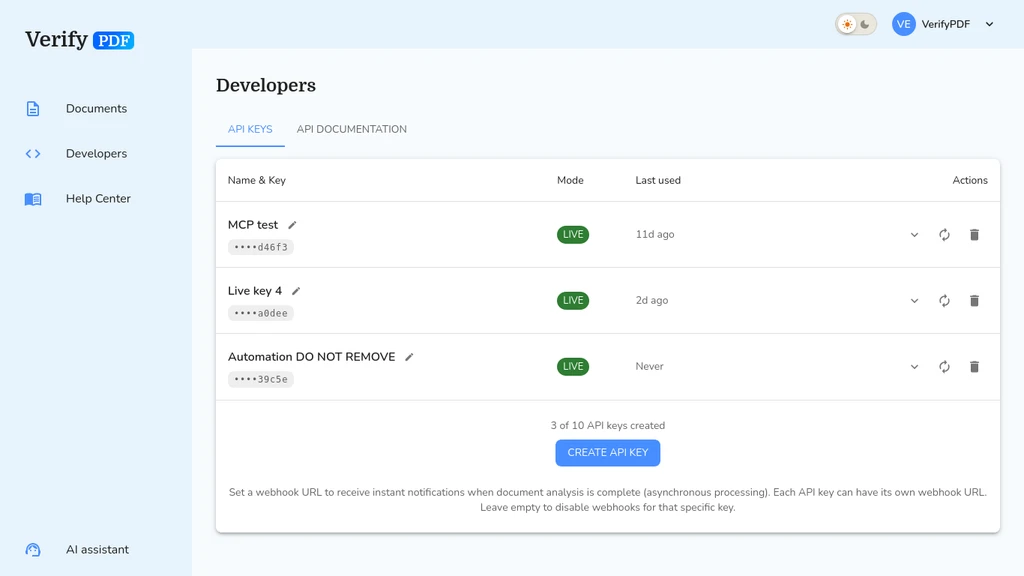
Nachdem du diesen Bildschirm geschlossen hast, zeigt VerifyPDF nur noch eine maskierte Version des Schlüssels (die letzten Zeichen) sowie eine last used-Zeit. Es gibt keine Möglichkeit, den vollständigen Wert erneut anzuzeigen.
Du kannst bis zu 10 Schlüssel gleichzeitig haben. Wenn du das Limit erreichst, lösche einen Schlüssel, den du nicht mehr nutzt, um einen Platz freizumachen.
Schlüssel werden über deine Organisation geteilt
API-Schlüssel gelten organisationsweit, nicht persönlich. Jedes Teammitglied mit Dashboard-Zugang kann die maskierten Schlüssel sehen und verwalten. Behandle einen Schlüssel wie ein geteiltes Passwort. Wer Zugang hat, erfährst du unter Admin- und Mitgliederrollen.
Einen Schlüssel umbenennen, rotieren oder löschen
Im Bereich Developers kannst du:
- Einen Schlüssel umbenennen, damit sein Zweck klar bleibt, während dein Team wächst.
- Einen Schlüssel rotieren, wenn er womöglich durchgesickert ist oder du einen frischen Wert willst. Beim Rotieren bekommst du einen neuen Schlüssel zum einmaligen Kopieren, danach aktualisierst du deine Integration.
- Einen Schlüssel löschen, den du nicht mehr nutzt. Jedes System, das noch einen gelöschten Schlüssel verwendet, hört auf zu funktionieren, entferne ihn also zuerst aus deiner Integration.
Halte deine Schlüssel sicher
- Kopiere den vollständigen Schlüssel in dem Moment, in dem er angezeigt wird. Du siehst ihn nicht wieder.
- Füge einen Schlüssel niemals in öffentlichen Code, Chats oder Screenshots ein.
- Rotiere einen Schlüssel sofort, wenn du glaubst, dass er offengelegt wurde.
Nächste Schritte
- Baust du gerade los? Sieh dir Test- vs. Live-API-Schlüssel an.
- Bereit, die API aufzurufen? Sieh dir Ein Dokument mit der API verifizieren an.