Accepter une invitation à rejoindre une équipe
Tu as été invité sur un compte VerifyPDF. Voici comment ouvrir l'e-mail d'invitation, définir ton mot de passe et te connecter, et quoi faire si l'e-mail n'est pas arrivé.
Quand un administrateur t’invite sur un compte VerifyPDF, tu reçois un e-mail d’invitation. Définir ton mot de passe, c’est ta façon d’accepter l’invitation. Ensuite tu te connectes et tu partages le compte avec ton équipe.
Ouvre l’e-mail d’invitation
Cherche un e-mail de VerifyPDF. Il indique qui t’a invité et inclut un lien pour rejoindre l’équipe. Clique sur le lien pour continuer.
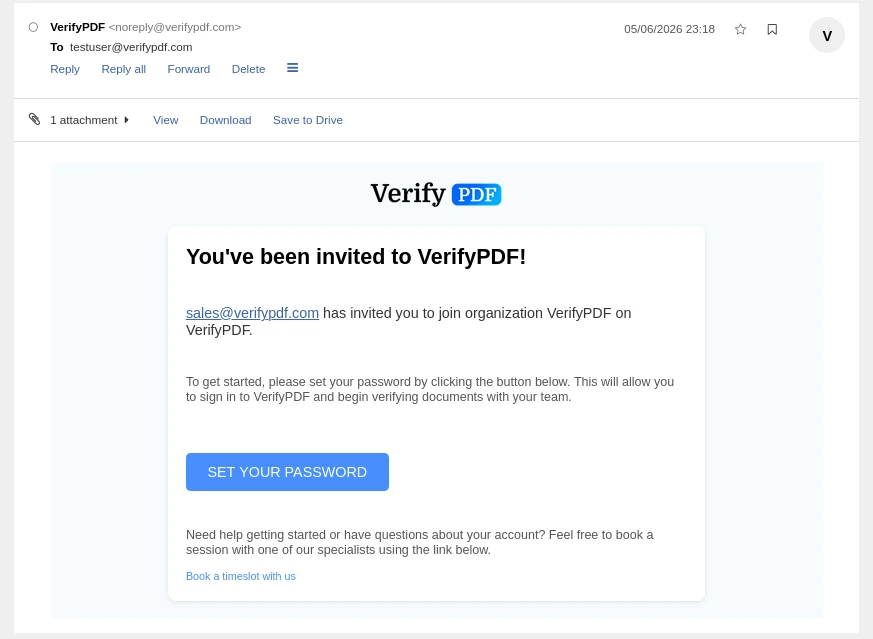
Si tu ne vois pas l’e-mail, vérifie d’abord ton dossier spam ou courrier indésirable.
Définis ton mot de passe
Le lien ouvre une page où tu choisis ton propre mot de passe.
- Saisis un mot de passe.
- Confirme-le.
- Enregistre-le.
Définir le mot de passe accepte l’invitation et crée ton accès. L’administrateur ne voit ni ne définit ton mot de passe.
Connecte-toi
- Va sur secure.verifypdf.com.
- Saisis ton e-mail et le mot de passe que tu viens de définir.
- Connecte-toi.
Tu rejoins le compte en tant que membre ordinaire. Tu peux vérifier des documents et voir l’historique partagé tout de suite. Pour savoir ce que ton rôle te permet de faire, voir Rôles administrateur et membre.
Si l’e-mail n’est pas arrivé
L’e-mail peut être retardé ou filtré. S’il ne s’affiche pas :
- Vérifie ton dossier spam ou courrier indésirable.
- Va sur la page de connexion et utilise la procédure mot de passe oublié avec ton e-mail invité. Cela te permet de définir un mot de passe sans le lien d’invitation.
- Demande à l’administrateur de confirmer qu’il a bien saisi ton e-mail, ou de t’inviter à nouveau.
Si ton invitation est refusée
Si ton e-mail est déjà utilisé sur un autre compte VerifyPDF, l’invitation est refusée. Chaque e-mail ne peut appartenir qu’à un seul compte. Demande à l’administrateur d’inviter une autre adresse.
Une fois entré, tu peux mettre à jour tes informations à tout moment. Voir Changer ton mot de passe ou ton e-mail.