Ajouter un collègue à ton compte
Invite un coéquipier sur ton compte VerifyPDF. Voici qui peut envoyer des invitations, comment se déroule l'invitation et pourquoi tu invites une personne à la fois par e-mail.
Ton compte VerifyPDF est partagé par toute ton entreprise. Quand tu ajoutes un collègue, il rejoint le même compte et partage le même historique de documents, les mêmes clés API, la même facturation et la même allocation de documents. Tu invites les personnes une à la fois par e-mail.
Qui peut ajouter un collègue
Tu ne peux ajouter un collègue que si les deux conditions suivantes sont vraies :
- Tu es administrateur sur le compte.
- Le compte est sur un forfait d’essai, Professional ou Corporate.
Les comptes sur le forfait Basic ne peuvent pas ajouter de collègues, le menu Gestion des utilisateurs n’apparaît donc pas. Les membres ordinaires ne le voient jamais non plus. Pour savoir ce que chaque rôle permet de faire, voir Rôles administrateur et membre.
Envoie une invitation
- Ouvre le menu profil en haut à droite.
- Clique sur Gestion des utilisateurs.
- Clique sur Ajouter un nouvel utilisateur.
- Saisis le nom complet et l’e-mail du collègue.
- Clique sur Inviter.
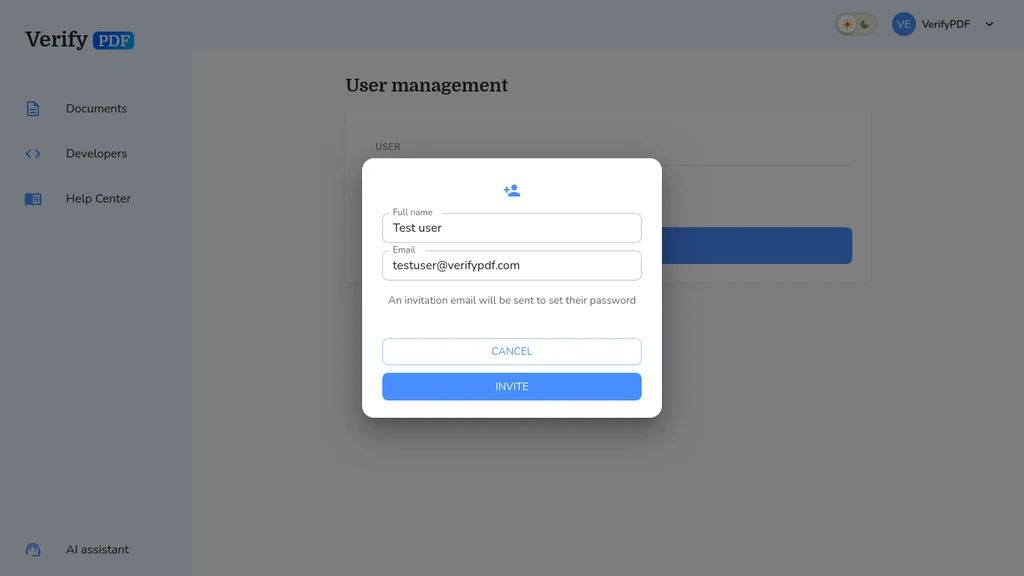
VerifyPDF envoie un e-mail d’invitation à cette adresse. Ton collègue clique sur le lien et définit son propre mot de passe. Tu ne définis pas de mot de passe pour lui.
Les nouveaux utilisateurs commencent toujours en tant que membre ordinaire, pas administrateur. Tu peux les promouvoir plus tard. Voir Retirer un collègue ou changer d’administrateur.
Un collègue à la fois
Tu invites les personnes par e-mail, une à la fois. Il n’y a pas d’import en masse ni de lien d’invitation partagé. Pour ajouter plusieurs coéquipiers, répète les étapes ci-dessus pour chaque personne.
Ce que ton collègue voit ensuite
Ton collègue reçoit un e-mail indiquant qui l’a invité. Il clique sur le lien, définit un mot de passe et se connecte sur secure.verifypdf.com. Pour son côté du processus, voir Accepter une invitation.
Si son e-mail est déjà utilisé sur un autre compte VerifyPDF, l’invitation est refusée. Dans ce cas, il doit utiliser une autre adresse e-mail.