Trouver et gérer les documents passés
Cherche et parcours ton historique VerifyPDF, ouvre les détails d'un document et supprime des documents un par un ou en lot.
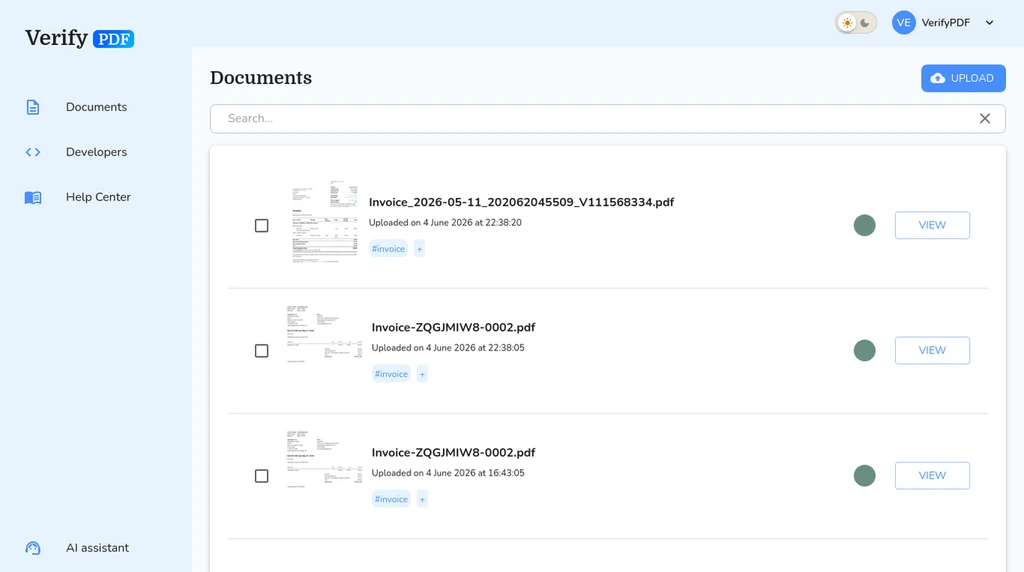
Chaque document que tu vérifies reste sur la page Documents pour que tu puisses le retrouver plus tard. La liste est consultable et paginée, et tu peux ouvrir, télécharger ou supprimer n’importe quel document.
Parcours et cherche dans ton historique
- Ouvre la page Documents du tableau de bord sur secure.verifypdf.com.
- La liste est paginée, utilise donc les commandes de page pour parcourir les documents plus anciens.
- Utilise la recherche pour trouver un document précis grâce à ses détails.
- Chaque ligne affiche un indicateur de niveau de risque et les étiquettes éventuelles, pour que tu repères les résultats à risque élevé d’un coup d’œil.
Si tu vérifies des documents via l’API, tu peux attacher ta propre référence, appelée custom_id, pour retrouver un document plus tard. Chaque custom_id doit être unique. Tous les détails se trouvent dans la section développeurs.
Ouvre les détails d’un document
Clique sur n’importe quel document pour ouvrir sa vue détaillée. De là, tu peux :
- Voir le score de confiance complet, le niveau de risque de fraude et les alertes.
- Télécharger le rapport PDF ou changer sa langue.
Supprime un seul document
- Ouvre le document ou trouve-le dans la liste.
- Clique sur supprimer.
Supprime-en plusieurs à la fois
Pour nettoyer beaucoup de documents en une étape :
- Sélectionne les documents que tu veux retirer de la liste.
- Clique sur Delete selected.
Tous les documents sélectionnés sont supprimés ensemble de façon réversible.
Et après
- Tu as besoin d’une copie d’abord ? Télécharge le rapport avant de supprimer.
- Apprends comment VerifyPDF protège les données des clients sur la page Sécurité.