Soumettre un document pour vérification
Téléverse des PDF originaux ou des images de pièces d'identité dans le tableau de bord VerifyPDF, comprends les règles de fichier et attends l'arrivée de chaque résultat de risque de fraude.
Tu soumets des documents depuis la page Documents du tableau de bord. VerifyPDF analyse chaque fichier et te donne un score de confiance et un niveau de risque de fraude.
Avant de commencer
- Il te faut un compte sur secure.verifypdf.com.
- Chaque fichier est soit un PDF original (pour les documents financiers et officiels), idéalement téléchargé directement depuis la banque, l’employeur, le portail ou l’émetteur, soit une image (JPG, PNG, HEIC/HEIF) pour une pièce d’identité.
- Il faut qu’il te reste au moins un document dans ton allocation. Si tu n’as aucun forfait, ton allocation est à zéro et tu ne peux pas téléverser.
Règles de fichier
VerifyPDF accepte les PDF originaux pour les documents financiers et officiels, et les images (JPG, PNG, HEIC/HEIF) pour les pièces d’identité comme les passeports, permis de conduire, cartes d’identité nationales et titres de séjour. Il n’accepte pas les fichiers Word, les tableurs ni les fichiers renommés pour finir en .pdf sans en être vraiment.
Utilise le PDF original tel que téléchargé depuis la source autant que possible. Ne découpe pas un relevé en fichiers séparés, n’assemble pas des captures d’écran en un PDF et ne ré-exporte pas le fichier avec un autre outil juste pour qu’il se téléverse. Ces modifications peuvent supprimer les signaux qui rendent le document utile à vérifier. Pour une pièce d’identité, téléverse une photo nette ou un scan plutôt qu’une « impression au format PDF ». Voir Vérifier une pièce d’identité.
Chaque fichier peut faire jusqu’à 100 Mo. Si le fichier source d’origine dépasse cette taille, contacte le support plutôt que de modifier le fichier.
Bonnes pratiques
- Privilégie le fichier original. Télécharge le PDF directement depuis la source (portail bancaire, logiciel de paie, logiciel comptable) plutôt que de l’imprimer et de le re-scanner.
- Ne retraite pas les documents. Réimprimer, re-scanner ou « imprimer au format PDF » supprime les empreintes numériques d’origine et peut rendre un document authentique plus difficile à vérifier.
- Utilise de bonnes photos pour les pièces d’identité. Remplis le cadre, évite les reflets et le flou et capture tout le document.
Téléverse tes documents
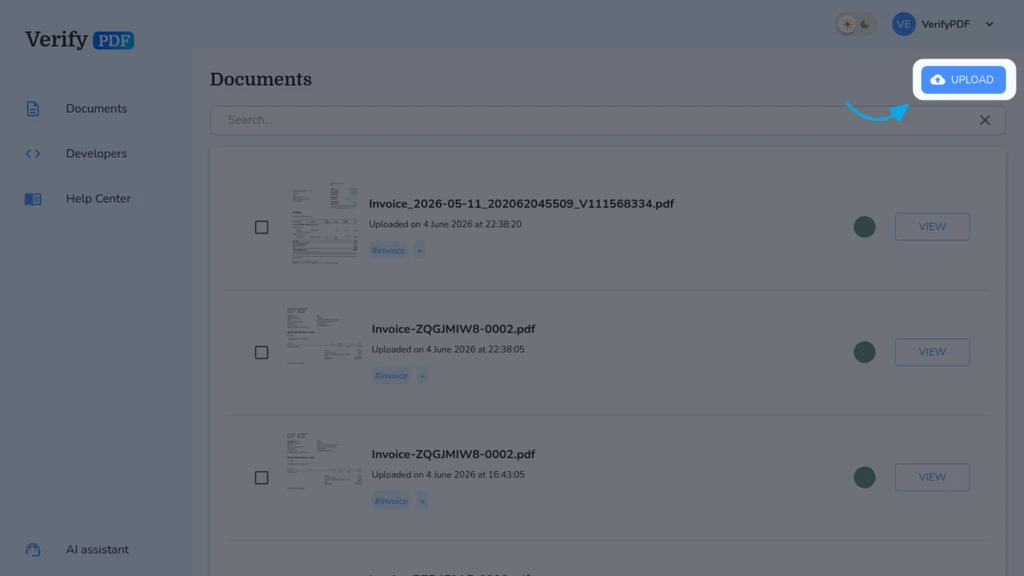
Commence sur la page Documents et sélectionne Téléverser en haut à droite pour ouvrir le panneau de téléversement.
- Connecte-toi sur secure.verifypdf.com. Tu arrives sur la page Documents.
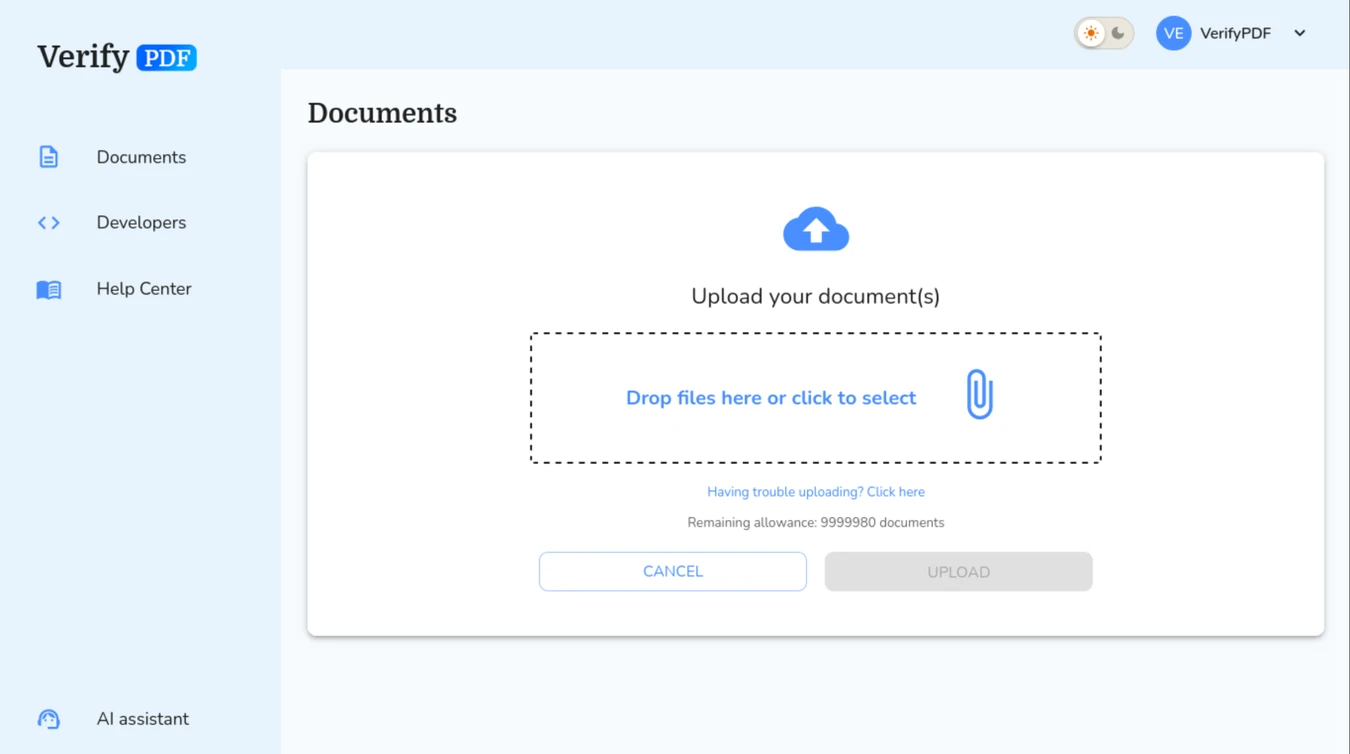
- Sélectionne Téléverser en haut à droite, puis glisse un ou plusieurs fichiers sur le panneau de téléversement, ou clique sur le panneau pour parcourir et choisir des fichiers.
- Tu peux téléverser jusqu’à 10 fichiers à la fois. Si tu en choisis plus, seuls les 10 premiers sont acceptés.
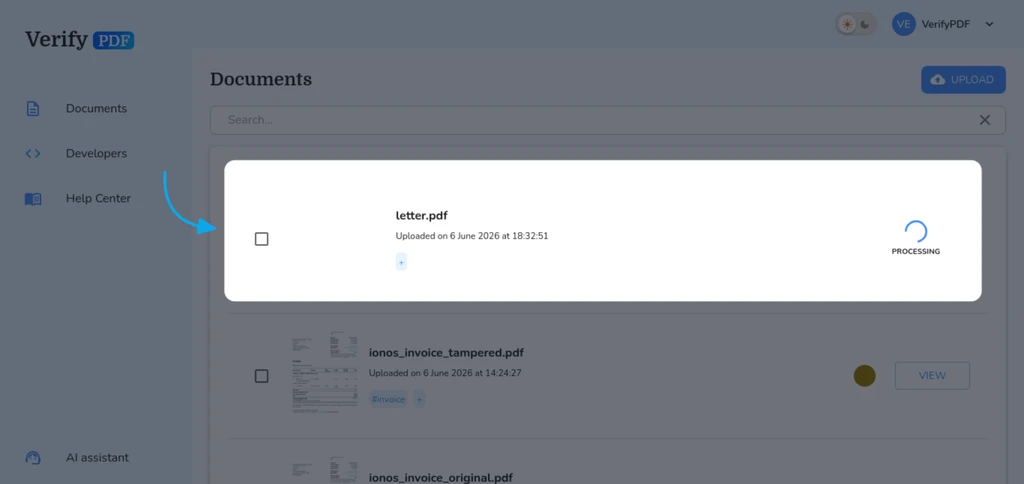
- Les documents apparaissent dans ta liste tout de suite, chacun avec un indicateur de traitement en cours.
Attends les résultats
L’analyse tourne en arrière-plan, tu n’as donc pas à la surveiller.
La plupart des documents se terminent en environ 5 secondes, surtout les fichiers simples d’une seule page comme une fiche de paie isolée. Les fichiers plus volumineux ou plus complexes prennent plus de temps : un document avec beaucoup de pages ou beaucoup d’alertes de fraude peut prendre jusqu’à 3 minutes, comme un relevé bancaire de 260 pages. Chaque résultat apparaît de lui-même dès qu’il est prêt, tu peux donc rester sur la page ou revenir plus tard.
Presque tous les documents finissent Analysé, avec un score de confiance et un niveau de risque de fraude. Si quelque chose ne va pas avec le fichier, tu peux voir Protégé par mot de passe ou Corrompu à la place. Voir échec du téléversement d’un document pour résoudre l’un ou l’autre cas.
Vérifie ton allocation
Chaque document analysé consomme un document de ton forfait ou de ton pack prépayé. Quand ton allocation est épuisée, le panneau de téléversement est désactivé jusqu’à ce que tu recharges. Pour voir combien il t’en reste, consulte ton usage et ton allocation.
Et après
- Ouvre un résultat et apprends à lire ton résultat de vérification.
- Retrouve les téléversements précédents dans la liste des documents passés.