Authentification unique pour les entreprises (SSO)
VerifyPDF prend en charge l'authentification unique SAML pour les clients entreprise. Voici comment fonctionne la connexion SSO et comment la faire configurer pour ton entreprise.
VerifyPDF prend en charge l’authentification unique SAML pour les clients entreprise et Corporate. Avec le SSO, ton équipe se connecte via ton propre fournisseur d’identité plutôt qu’avec un mot de passe VerifyPDF distinct. Ton équipe informatique garde le contrôle de qui a accès.
Comment fonctionne la connexion SSO
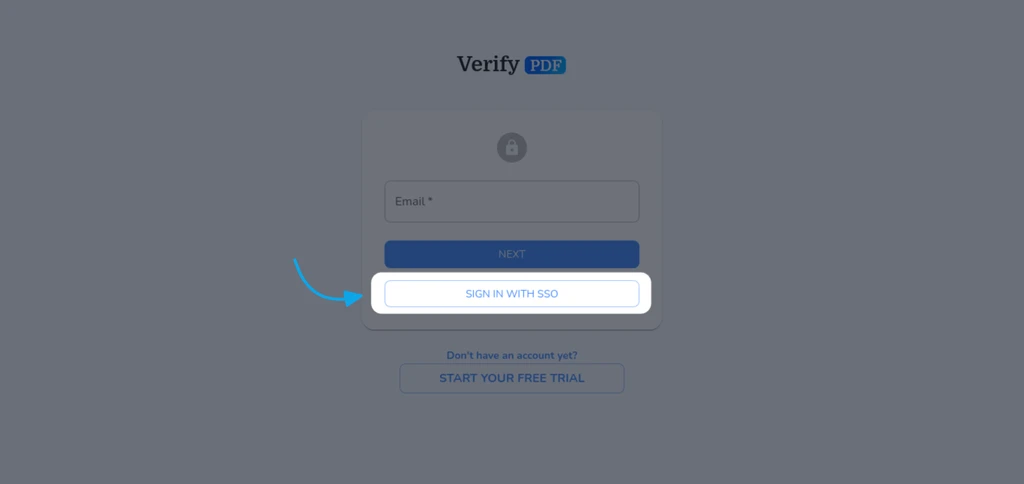
Une fois le domaine de ton entreprise configuré pour le SSO, le parcours de connexion change pour ton équipe :
- Va sur secure.verifypdf.com.
- Saisis ton e-mail d’entreprise.
- VerifyPDF voit que ton domaine utilise le SSO et te redirige vers ton fournisseur d’identité.
- Connecte-toi là comme tu le fais d’habitude.
- Tu reviens sur VerifyPDF, connecté.
Tu ne gères pas de mot de passe VerifyPDF distinct quand le SSO est en place.
Utilisateurs qui se connectent pour la première fois
La première fois que quelqu’un se connecte via le SSO, VerifyPDF crée son compte automatiquement. Il n’a pas besoin d’un e-mail d’invitation distinct. Les nouveaux utilisateurs SSO rejoignent le compte en tant que membres ordinaires. Pour savoir ce que cela signifie, voir Rôles administrateur et membre.
Pour les comptes sans SSO, les personnes rejoignent toujours par invitation e-mail. Voir Ajouter un collègue.
Comment faire activer le SSO
Le SSO est mis en place pour les clients entreprise et Corporate par l’équipe VerifyPDF. Il n’y a pas d’écran de configuration SSO en libre-service dans le tableau de bord, tu ne peux donc pas l’activer toi-même.
Pour commencer, contacte le service commercial. L’équipe travaille avec toi pour connecter ton fournisseur d’identité et configurer ton domaine. Une fois cela fait, ton équipe utilise le parcours de connexion SSO ci-dessus.