Añadir un compañero a tu cuenta
Invita a un compañero a tu cuenta de VerifyPDF. Aquí te explicamos quién puede enviar invitaciones, cómo funciona el flujo y por qué invitas de una en una por correo.
Tu cuenta de VerifyPDF la comparte toda tu empresa. Cuando añades a un compañero, se une a la misma cuenta y comparte el mismo historial de documentos, las claves de API, la facturación y el cupo de documentos. Invitas a la gente de una en una por correo.
Quién puede añadir a un compañero
Solo puedes añadir a un compañero si se cumplen estas dos condiciones:
- Eres administrador de la cuenta.
- La cuenta está en un plan de prueba, Professional o Corporate.
Las cuentas del plan Basic no pueden añadir compañeros, así que el menú Gestión de usuarios no aparece. Los miembros normales tampoco lo ven. Para saber qué puede hacer cada rol, consulta Roles de administrador y miembro.
Envía una invitación
- Abre el menú de perfil en la esquina superior derecha.
- Haz clic en Gestión de usuarios.
- Haz clic en Añadir un nuevo usuario.
- Introduce el nombre completo y el correo del compañero.
- Haz clic en Invitar.
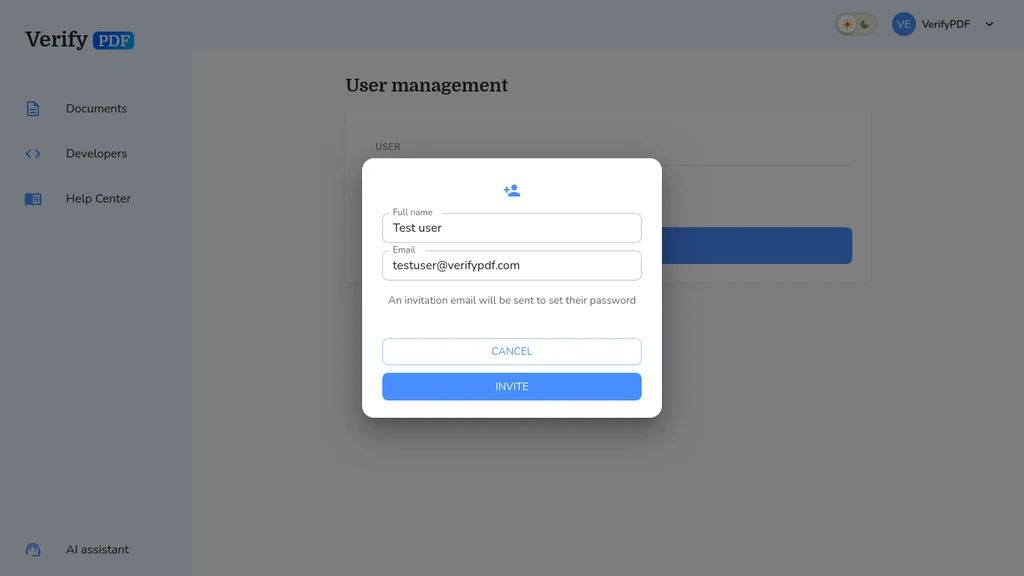
VerifyPDF envía un correo de invitación a esa dirección. Tu compañero hace clic en el enlace y crea su propia contraseña. Tú no defines una contraseña por él.
Los usuarios nuevos siempre empiezan como miembro normal, no como administrador. Puedes ascenderlos más tarde. Consulta Eliminar a un compañero o cambiar de administrador.
De un compañero a la vez
Invitas a la gente por correo, de una en una. No hay carga masiva ni enlace de invitación compartido. Para añadir a varios compañeros, repite los pasos anteriores con cada persona.
Qué ve tu compañero a continuación
Tu compañero recibe un correo que muestra quién lo invitó. Hace clic en el enlace, crea una contraseña e inicia sesión en secure.verifypdf.com. Para su parte del proceso, consulta Aceptar una invitación.
Si su correo ya está en uso en otra cuenta de VerifyPDF, la invitación se rechaza. En ese caso, debe usar una dirección de correo diferente.