Inicio de sesión único (SSO) para empresas
VerifyPDF admite inicio de sesión único SAML para clientes empresariales. Aquí te explicamos cómo funciona el login con SSO y cómo configurarlo para tu empresa.
VerifyPDF admite inicio de sesión único SAML para clientes empresariales y del plan Corporate. Con SSO, tu equipo inicia sesión a través de tu propio proveedor de identidad en lugar de una contraseña aparte de VerifyPDF. Tu equipo de TI mantiene el control de quién tiene acceso.
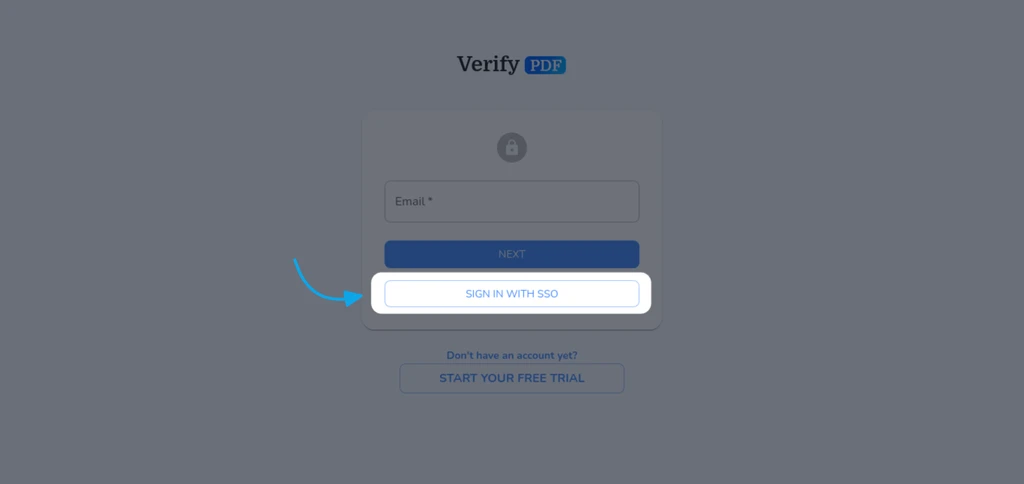
Cómo funciona el login con SSO
Una vez que el dominio de tu empresa está configurado para SSO, el flujo de login cambia para tu equipo:
- Ve a secure.verifypdf.com.
- Introduce tu correo de empresa.
- VerifyPDF detecta que tu dominio usa SSO y te redirige a tu proveedor de identidad.
- Inicia sesión allí como lo haces normalmente.
- Vuelves a VerifyPDF, con la sesión iniciada.
No gestionas una contraseña aparte de VerifyPDF cuando el SSO está activo.
Usuarios por primera vez
La primera vez que alguien inicia sesión con SSO, VerifyPDF crea su cuenta automáticamente. No necesitan un correo de invitación aparte. Los nuevos usuarios con SSO se unen como miembros normales. Para saber qué significa eso, consulta Roles de administrador y miembro.
En las cuentas sin SSO, la gente sigue uniéndose mediante invitación por correo. Consulta Añadir un compañero.
Cómo activar el SSO
El SSO lo gestiona el equipo de VerifyPDF para clientes empresariales y del plan Corporate. No hay una pantalla de configuración de SSO autoservicio en el panel, así que no puedes activarlo tú mismo.
Para empezar, contacta con ventas. El equipo trabaja contigo para conectar tu proveedor de identidad y configurar tu dominio. Una vez hecho eso, tu equipo usa el flujo de login con SSO de arriba.