Een uitnodiging accepteren om lid te worden van een team
Je bent uitgenodigd voor een VerifyPDF-account. Dit toont hoe je de uitnodigingsmail opent, je wachtwoord instelt en inlogt, plus wat je doet als de mail niet aankwam.
Wanneer een admin je uitnodigt voor een VerifyPDF-account, krijg je een uitnodigingsmail. Je wachtwoord instellen is de manier om de uitnodiging te accepteren. Daarna log je in en deel je het account met je team.
Open de uitnodigingsmail
Zoek naar een e-mail van VerifyPDF. Hij laat zien wie je heeft uitgenodigd en bevat een link om mee te doen. Klik op de link om verder te gaan.
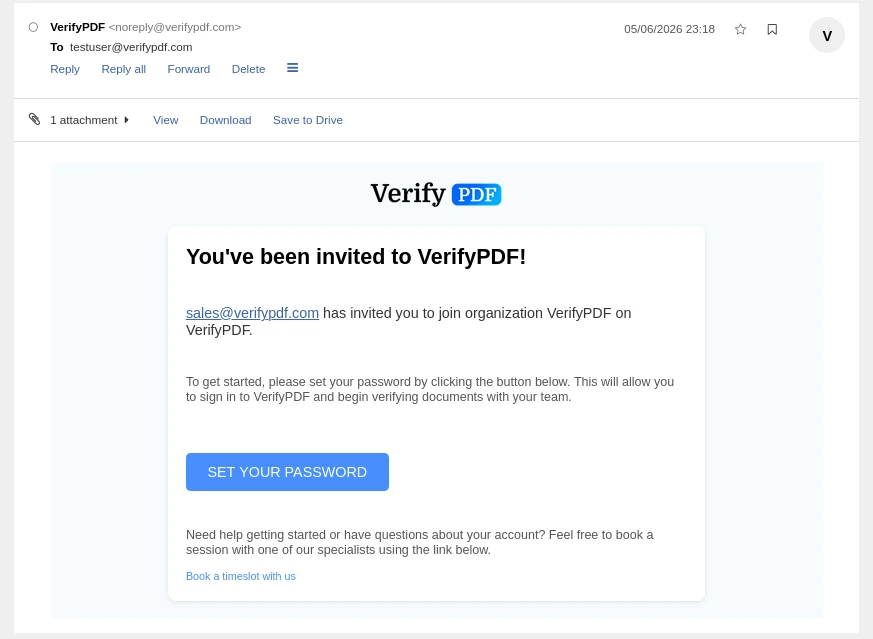
Zie je de e-mail niet, controleer dan eerst je spam- of ongewenste-mailmap.
Stel je wachtwoord in
De link opent een pagina waar je je eigen wachtwoord kiest.
- Voer een wachtwoord in.
- Bevestig het.
- Sla het op.
Het instellen van het wachtwoord accepteert de uitnodiging en maakt je inloggegevens aan. De admin ziet of stelt je wachtwoord niet in.
Log in
- Ga naar secure.verifypdf.com.
- Voer je e-mailadres en het wachtwoord in dat je net hebt ingesteld.
- Log in.
Je komt als gewoon lid bij het account. Je kunt meteen documenten verifiëren en de gedeelde geschiedenis zien. Wil je weten wat je rol kan doen? Zie Admin- en lidrollen.
Als de e-mail niet aankwam
De e-mail kan vertraagd of gefilterd zijn. Komt hij niet opdagen:
- Controleer je spam- of ongewenste-mailmap.
- Ga naar de inlogpagina en gebruik het wachtwoord-vergeten-proces met je uitgenodigde e-mailadres. Zo kun je een wachtwoord instellen zonder de uitnodigingslink.
- Vraag de admin om te bevestigen dat hij je e-mailadres goed heeft getypt, of om je opnieuw uit te nodigen.
Als je uitnodiging wordt geweigerd
Als je e-mailadres al in gebruik is op een ander VerifyPDF-account, wordt de uitnodiging geweigerd. Elk e-mailadres kan bij maar één account horen. Vraag de admin om een ander adres uit te nodigen.
Zodra je binnen bent, kun je je gegevens op elk moment bijwerken. Zie Je wachtwoord of e-mailadres wijzigen.