Een collega verwijderen of admin wijzigen
Beheer je team in User management. Dit behandelt admins promoveren en degraderen, een lid verwijderen en de regel dat je adminrechten moet afnemen voor je verwijdert.
Admins beheren het team vanuit User management. Van daaruit kun je een lid promoveren tot admin, adminrechten afnemen of een lid volledig verwijderen. Alleen admins kunnen dit, en alleen op een proefperiode-, Professional- of Corporate-abonnement.
Open User management
- Open het profielmenu rechtsboven.
- Klik op User management.
Elk lid verschijnt als een rij met acties ernaast.
Iemand admin maken
Om een lid volledige accountcontrole te geven:
- Zoek de rij van het lid.
- Klik op Make admin.
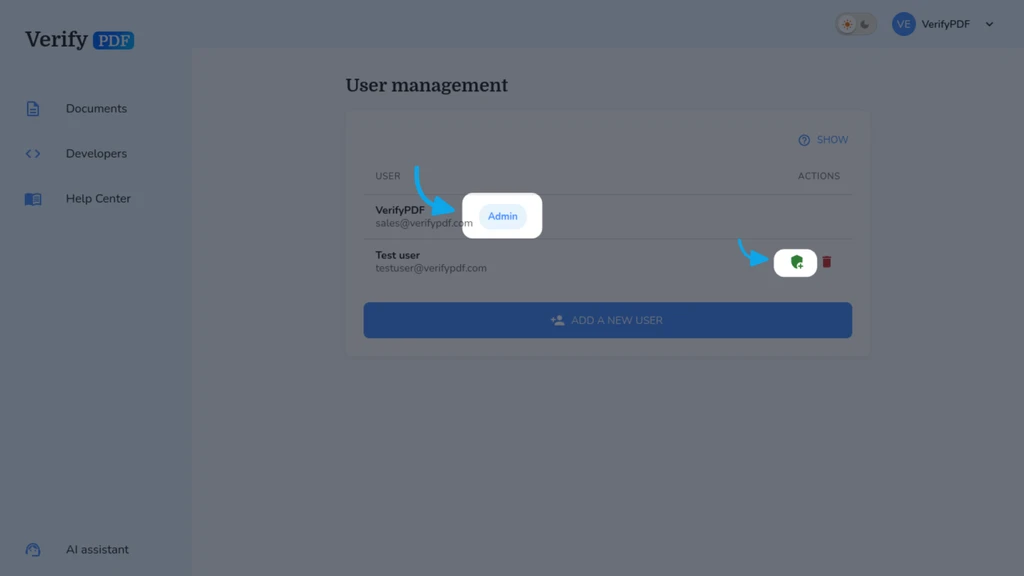
Hij kan nu User management en Billing openen. Wil je zien wat er verandert? Lees Admin- en lidrollen.
Adminrechten afnemen
Om een admin weer een gewoon lid te maken:
- Zoek de rij van de admin.
- Klik op Remove admin.
Je kunt je eigen adminrechten alleen afnemen als er nog minstens één andere admin bestaat. Een account heeft altijd minstens één admin nodig.
Een lid verwijderen
Je kunt een gewoon lid op elk moment verwijderen.
- Zoek de rij van het lid.
- Klik op het prullenbak-icoon.
- Bevestig.
Een lid verwijderen trekt zijn toegang meteen in. Hij kan niet meer inloggen of de gedeelde API-sleutels gebruiken.
Adminrechten afnemen voordat je verwijdert
Je kunt een lid dat nog admin is niet verwijderen. De prullenbakactie is niet beschikbaar bij een admin.
Om een admin van het account te verwijderen:
- Klik op Remove admin in zijn rij om hem een gewoon lid te maken.
- Klik daarna op het prullenbak-icoon en bevestig.
Er is geen vast limiet op het aantal plekken bij proefperiode-, Professional- of Corporate-abonnementen, dus je kunt leden toevoegen en verwijderen naarmate je team verandert. Zie Een collega toevoegen om iemand nieuw uit te nodigen.