Een document indienen voor verificatie
Upload originele PDF's of afbeeldingen van identiteitsdocumenten in het VerifyPDF-dashboard, begrijp de bestandsregels en wacht op elk frauderisicoresultaat.
Je dient documenten in vanaf de pagina Documents in het dashboard. VerifyPDF analyseert elk bestand en geeft je een vertrouwensscore en een beoordeling van het frauderisico.
Voordat je begint
- Je hebt een account nodig op secure.verifypdf.com.
- Elk bestand is ofwel een originele PDF (voor financiële en officiële documenten), bij voorkeur rechtstreeks gedownload van de bank, werkgever, portal of uitgever, ofwel een afbeelding (JPG, PNG, HEIC/HEIF) voor een identiteitsdocument.
- Je moet nog minstens één document over hebben in je tegoed. Als je geen abonnement hebt, is je tegoed nul en kun je niet uploaden.
Bestandsregels
VerifyPDF accepteert originele PDF’s voor financiële en officiële documenten, en afbeeldingen (JPG, PNG, HEIC/HEIF) voor identiteitsdocumenten zoals paspoorten, rijbewijzen, nationale ID’s en verblijfsvergunningen. Word-bestanden, spreadsheets of bestanden die zijn hernoemd naar .pdf zonder echt een PDF te zijn, worden niet geaccepteerd.
Gebruik waar mogelijk de originele PDF zoals die van de bron is gedownload. Splits een afschrift niet op in losse bestanden, plak geen schermafbeeldingen samen tot een PDF en exporteer het bestand niet opnieuw via een ander hulpmiddel alleen om het te kunnen uploaden. Die wijzigingen kunnen de signalen verwijderen die het document juist nuttig maken om te verifiëren. Upload voor een identiteitsdocument een duidelijke foto of scan in plaats van een “afdrukken naar PDF”. Zie Een identiteitsdocument verifiëren.
Elk bestand mag maximaal 100 MB zijn. Is het originele bronbestand groter dan dat, neem dan contact op met support in plaats van het bestand aan te passen.
Aanbevolen werkwijze
- Gebruik bij voorkeur het originele bestand. Download de PDF rechtstreeks van de bron (bankportal, salarissysteem, boekhoudsoftware) in plaats van hem af te drukken en opnieuw te scannen.
- Verwerk documenten niet opnieuw. Opnieuw afdrukken, opnieuw scannen of “afdrukken naar PDF” verwijdert de oorspronkelijke digitale vingerafdrukken en kan een echt document moeilijker te verifiëren maken.
- Gebruik goede foto’s voor ID’s. Vul het beeld, vermijd schittering en wazigheid en leg het hele document vast.
Je documenten uploaden
Begin op de pagina Documents en kies Upload rechtsboven om het uploadpaneel te openen.
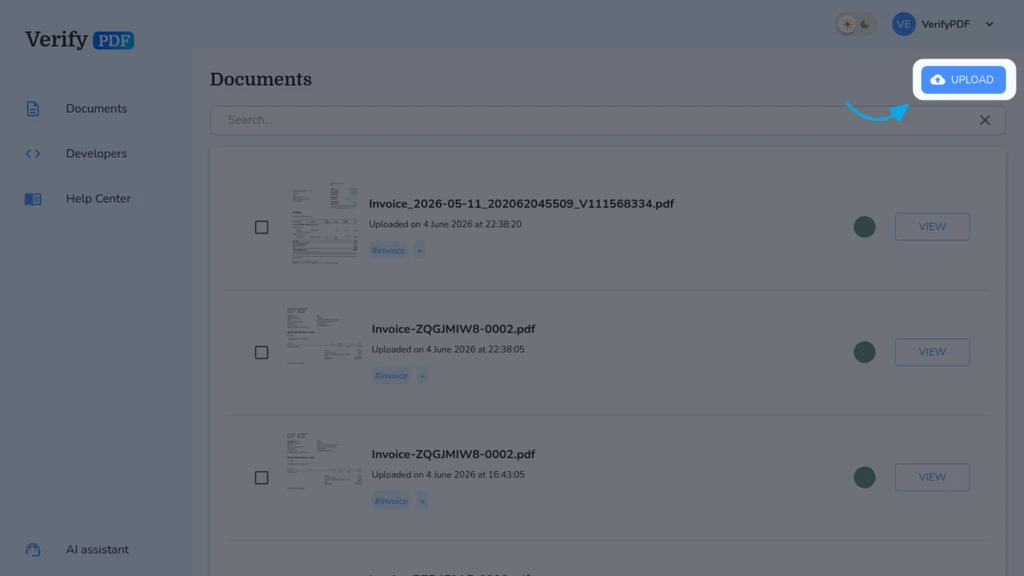
- Log in op secure.verifypdf.com. Je komt op de pagina Documents terecht.
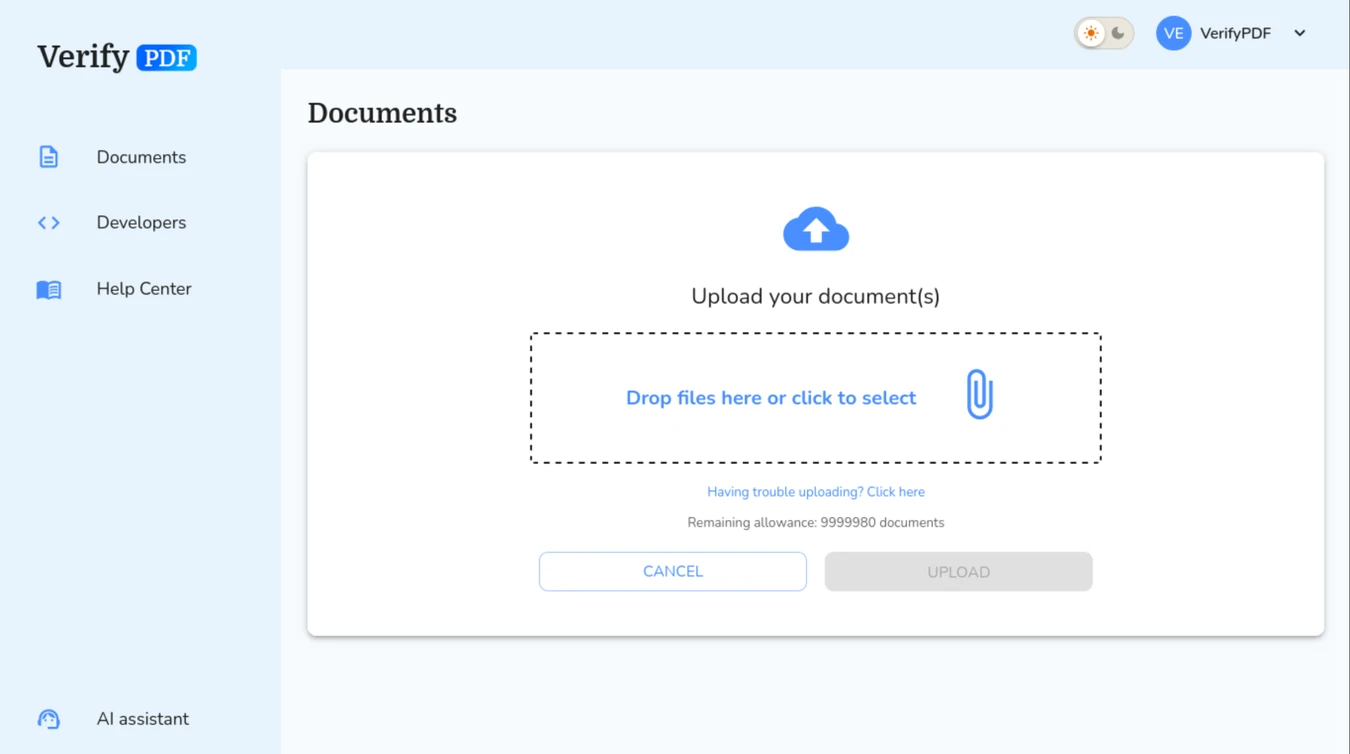
- Kies Upload rechtsboven en sleep vervolgens een of meer bestanden naar het uploadpaneel, of klik op het paneel om bestanden te bladeren en te kiezen.
- Je kunt tot 10 bestanden tegelijk uploaden. Kies je er meer, dan worden alleen de eerste 10 geaccepteerd.
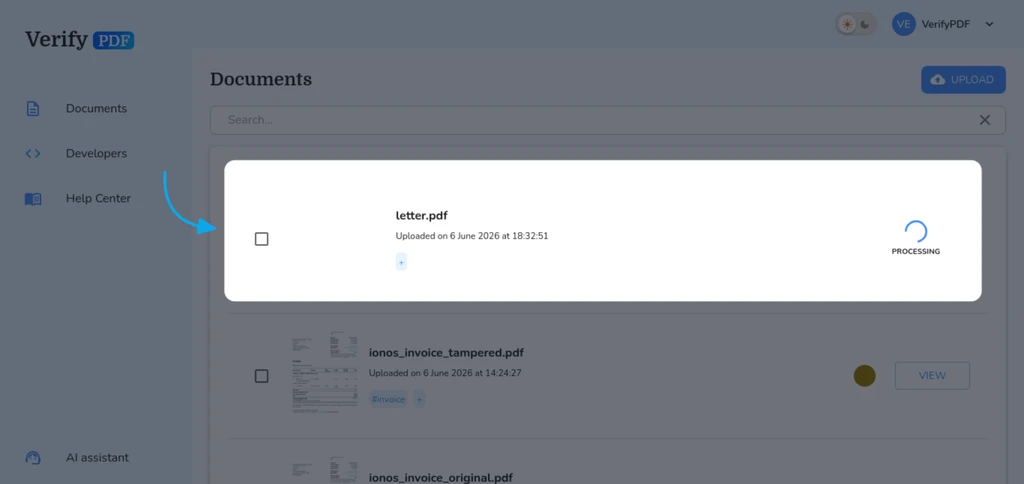
- De documenten verschijnen meteen in je lijst, elk met een verwerkings-spinner.
Wacht op de resultaten
De analyse draait op de achtergrond, dus je hoeft er niet bij te blijven.
De meeste documenten zijn binnen ongeveer 5 seconden klaar, vooral eenvoudige documenten van één pagina zoals een enkele loonstrook. Grotere of complexere bestanden duren langer: een document met veel pagina’s of veel fraudewaarschuwingen kan tot 3 minuten duren, zoals een bankafschrift van 260 pagina’s. Elk resultaat verschijnt zodra het klaar is, dus je kunt op de pagina blijven of later terugkomen.
Bijna elk document komt uiteindelijk op Geanalyseerd te staan, met een vertrouwensscore en een beoordeling van het frauderisico. Is er iets mis met het bestand, dan zie je mogelijk Met wachtwoord beveiligd of Beschadigd. Zie document niet geüpload om beide op te lossen.
Controleer je tegoed
Elk geanalyseerd document gebruikt één document uit je abonnement of je prepaid bundel. Als je tegoed op is, wordt het uploadpaneel uitgeschakeld totdat je bijvult. Wil je zien hoeveel je nog over hebt? Bekijk je gebruik en tegoed.
Wat je daarna kunt doen
- Open een resultaat en leer hoe je je verificatieresultaat leest.
- Vind eerdere uploads in de lijst met eerdere documenten.