Enterprise single sign-on (SSO)
VerifyPDF ondersteunt SAML single sign-on voor enterprise-klanten. Dit legt uit hoe inloggen met SSO werkt en hoe je het laat instellen voor je bedrijf.
VerifyPDF ondersteunt SAML single sign-on voor enterprise- en Corporate-klanten. Met SSO logt je team in via je eigen identity provider in plaats van een apart VerifyPDF-wachtwoord. Je IT-team houdt de controle over wie toegang heeft.
Hoe inloggen met SSO werkt
Zodra het domein van je bedrijf is ingesteld voor SSO, verandert het inlogproces voor je team:
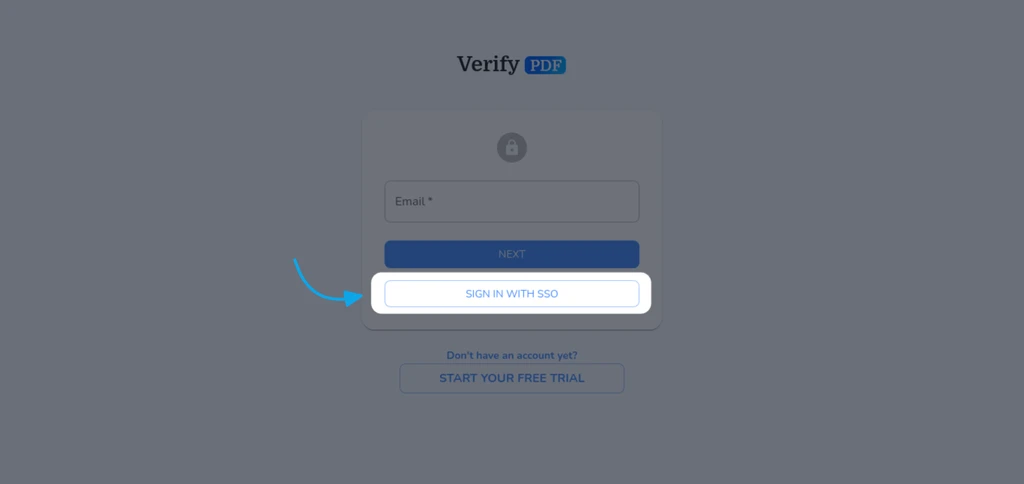
- Ga naar secure.verifypdf.com.
- Voer je bedrijfs-e-mailadres in.
- VerifyPDF ziet dat je domein SSO gebruikt en stuurt je door naar je identity provider.
- Log daar in zoals je gewend bent.
- Je keert terug naar VerifyPDF, ingelogd.
Je beheert geen apart VerifyPDF-wachtwoord wanneer SSO actief is.
Nieuwe gebruikers
De eerste keer dat iemand via SSO inlogt, maakt VerifyPDF zijn account automatisch aan. Hij heeft geen aparte uitnodigingsmail nodig. Nieuwe SSO-gebruikers komen binnen als gewoon lid. Wil je weten wat dat betekent? Zie Admin- en lidrollen.
Voor accounts zonder SSO komen mensen nog steeds binnen via een e-mailuitnodiging. Zie Een collega toevoegen.
Hoe je SSO laat inschakelen
SSO wordt voor enterprise- en Corporate-klanten geregeld door het VerifyPDF-team. Er is geen scherm in het dashboard waarop je SSO zelf instelt, dus je kunt het niet zelf aanzetten.
Om te beginnen, neem je contact op met sales. Het team werkt met je samen om je identity provider te koppelen en je domein in te stellen. Zodra dat klaar is, gebruikt je team het SSO-inlogproces hierboven.