Je wachtwoord of e-mailadres wijzigen
Werk je VerifyPDF-inloggegevens bij. Dit legt uit hoe je je wachtwoord of e-mailadres wijzigt, waarom je je huidige wachtwoord opnieuw moet invoeren en hoe je je account verwijdert.
Je wijzigt je inloggegevens op de pagina Edit Profile. Je e-mailadres of wachtwoord bijwerken is gevoelig, dus VerifyPDF vraagt je eerst om je huidige wachtwoord opnieuw in te voeren. Dit bevestigt dat jij het echt bent.
Open Edit Profile
- Open het profielmenu rechtsboven.
- Klik op Edit Profile.
Je naam, bedrijfsnaam en taal staan ook op deze pagina. Die velden worden opgeslagen zonder een wachtwoordcontrole.
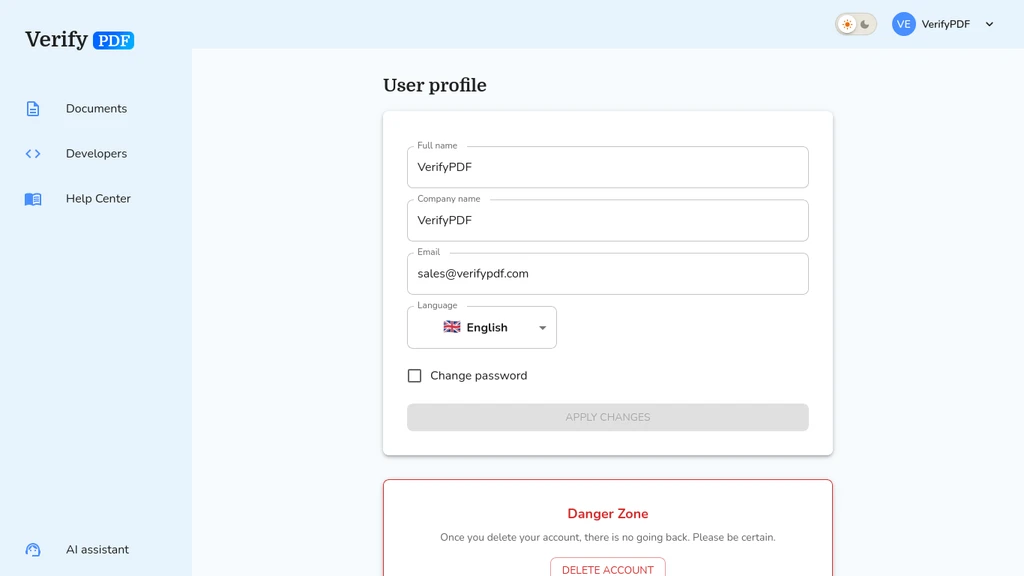
Je wachtwoord wijzigen
- Voer een nieuw wachtwoord in.
- Bevestig het nieuwe wachtwoord.
- Voer je huidige wachtwoord in wanneer daarom wordt gevraagd.
- Sla je wijzigingen op.
Gebruik je nieuwe wachtwoord de volgende keer dat je inlogt.
Je e-mailadres wijzigen
- Voer je nieuwe e-mailadres in.
- Voer je huidige wachtwoord in wanneer daarom wordt gevraagd.
- Sla je wijzigingen op.
Vanaf dan log je in met het nieuwe e-mailadres.
Waarom de controle plaatsvindt
Je e-mailadres of wachtwoord wijzigen zou iemand de kans kunnen geven je account over te nemen als je sessie open zou blijven staan. De stap met je huidige wachtwoord blokkeert dat. Hij draait alleen bij deze twee wijzigingen. Je naam, bedrijfsnaam en taal worden zonder die stap opgeslagen.
Je account verwijderen
Het verwijderen van je account is definitief en staat in de Danger Zone van je profiel. Je account verwijderen kan niet ongedaan worden gemaakt.
Voordat je je account kunt verwijderen, moet aan twee voorwaarden zijn voldaan:
- Annuleer eerst een actief abonnement. Zolang een abonnement actief is, blijft de optie geblokkeerd.
- Verwijder eerst alle secundaire accounts. Heb je andere gebruikers toegevoegd, verwijder ze dan voordat je verwijdert.
Als aan beide is voldaan, bevestig je de verwijdering met je wachtwoord. Daarna is het account voorgoed weg.
Als je niet kunt inloggen
Ben je je wachtwoord vergeten en kun je Edit Profile niet bereiken? Gebruik dan het wachtwoord-vergeten-proces op de inlogpagina op secure.verifypdf.com. Het stuurt een link zodat je per e-mail een nieuw wachtwoord kunt instellen. Dit is ook de manier waarop een uitgenodigde collega een wachtwoord kan instellen als zijn welkomstmail nooit aankwam. Zie Een uitnodiging accepteren.