Eerdere documenten vinden en beheren
Doorzoek en blader door je VerifyPDF-geschiedenis, open de details van een document en verwijder documenten één voor één of in bulk.
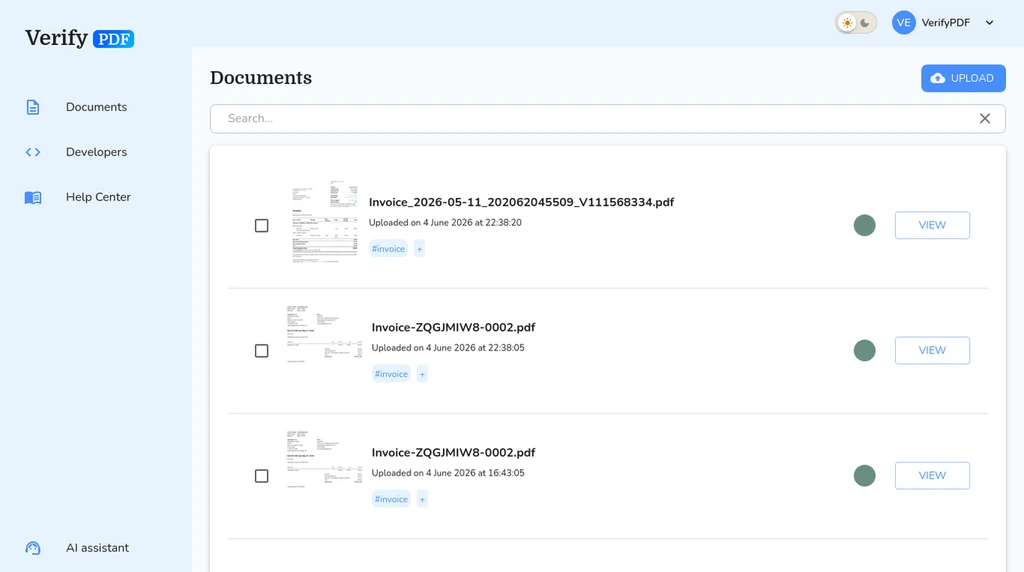
Elk document dat je verifieert blijft op de pagina Documents staan zodat je het later kunt terugvinden. De lijst is doorzoekbaar en gepagineerd, en je kunt elk document openen, downloaden of verwijderen.
Blader en zoek door je geschiedenis
- Open de pagina Documents in het dashboard op secure.verifypdf.com.
- De lijst is gepagineerd, dus gebruik de paginaknoppen om door oudere documenten te bewegen.
- Gebruik de zoekfunctie om een specifiek document op zijn gegevens te vinden.
- Elke rij toont een risicobandindicator en eventuele tags, zodat je in één oogopslag op resultaten met hoog risico kunt scannen.
Als je documenten via de API verifieert, kun je je eigen referentie meegeven, een custom_id, om een document later terug te vinden. Elke custom_id moet uniek zijn. De volledige details staan in de developers-sectie.
Open de details van een document
Klik op een document om het detailoverzicht te openen. Daar kun je:
- De volledige vertrouwensscore, beoordeling van het frauderisico en waarschuwingen zien.
- Het PDF-rapport downloaden of de taal ervan wisselen.
Eén document verwijderen
- Open het document of vind het in de lijst.
- Klik op verwijderen.
Meerdere tegelijk verwijderen
Om in één stap veel documenten op te ruimen:
- Selecteer de documenten die je uit de lijst wilt verwijderen.
- Klik op Delete selected.
Alle geselecteerde documenten worden samen via een soft delete verwijderd.
Wat je daarna kunt doen
- Wil je eerst een kopie? Download het rapport voordat je verwijdert.
- Lees hoe VerifyPDF klantgegevens beschermt op de pagina Beveiliging.